
INHALTSVERZEICHNIS
- Welche KI-Funktionen gibt es aktuell?
- KI-Eingangsrechnung
- KI-Bankumsatzzuordnung
- KI-Zusammenfassung von E-Mails
- KI-Antwortentwurf
- Wie die KI technisch funktioniert – kurz erklärt
- Was mit Ihren Daten passiert – und was nicht
- Was kostet die KI? Das Credit-System
- Wie sicher ist ein Vorschlag? Die Konfidenz-Anzeige
- Aktivierung
WinCASA unterstützt Sie mit KI-Funktionen bei wiederkehrenden Aufgaben: Belege und Bankumsätze werden automatisch ausgelesen und als Buchungsvorschlag vorbereitet, und lange E-Mails werden zusammengefasst und Antworten vorformuliert. Sie prüfen und bestätigen jedes Ergebnis – nichts wird ungeprüft gebucht oder versendet.
Status: Pilotphase. Die KI-Funktionen befinden sich noch in der Testphase. Es kann daher vereinzelt zu Fehlern oder unerwartetem Verhalten kommen. Während der Pilotphase ist die Nutzung für Sie kostenfrei; mittelfristig werden die KI-Funktionen kostenpflichtig. Mit Ihrer Teilnahme bestätigen Sie, dass Ihnen dieser Beta-Status bewusst ist und Sie uns mit Ihrem Feedback bei der Verbesserung unterstützen möchten.
Welche KI-Funktionen gibt es aktuell?
Ab der Service-Datei von 02.11.2026 enthält WinCASA vier KI-gestützte Funktionen, die Sie nach Aktivierung nutzen können:
| Funktion | Was sie macht |
|---|---|
| KI-Eingangsrechnung | Liest PDFs und Scans von Eingangsrechnungen aus und schlägt Lieferant, Rechnungsdaten, Objekt, Konto, Betrag und Text vor. |
| KI-Bankumsatzzuordnung | Schlägt im Banking-Modul für jeden Bankumsatz den passenden Empfänger und die passende Buchung vor. |
| KI-Zusammenfassung von E-Mails | Fasst eine eingehende E-Mail im CRM auf das Wesentliche zusammen: Anliegen, Frist, Kontext und konkrete Fragen des Absenders. |
| KI-Antwortentwurf | Formuliert beim Antworten auf eine E-Mail einen Antwortentwurf, den Sie im Editor prüfen, anpassen und selbst versenden. |
In allen Fällen gilt: Die KI schlägt vor, Sie entscheiden. Jede Buchung läuft wie gewohnt über Ihre Freigabe, und jede E-Mail wird ausschließlich von Ihnen versendet.
KI-Eingangsrechnung
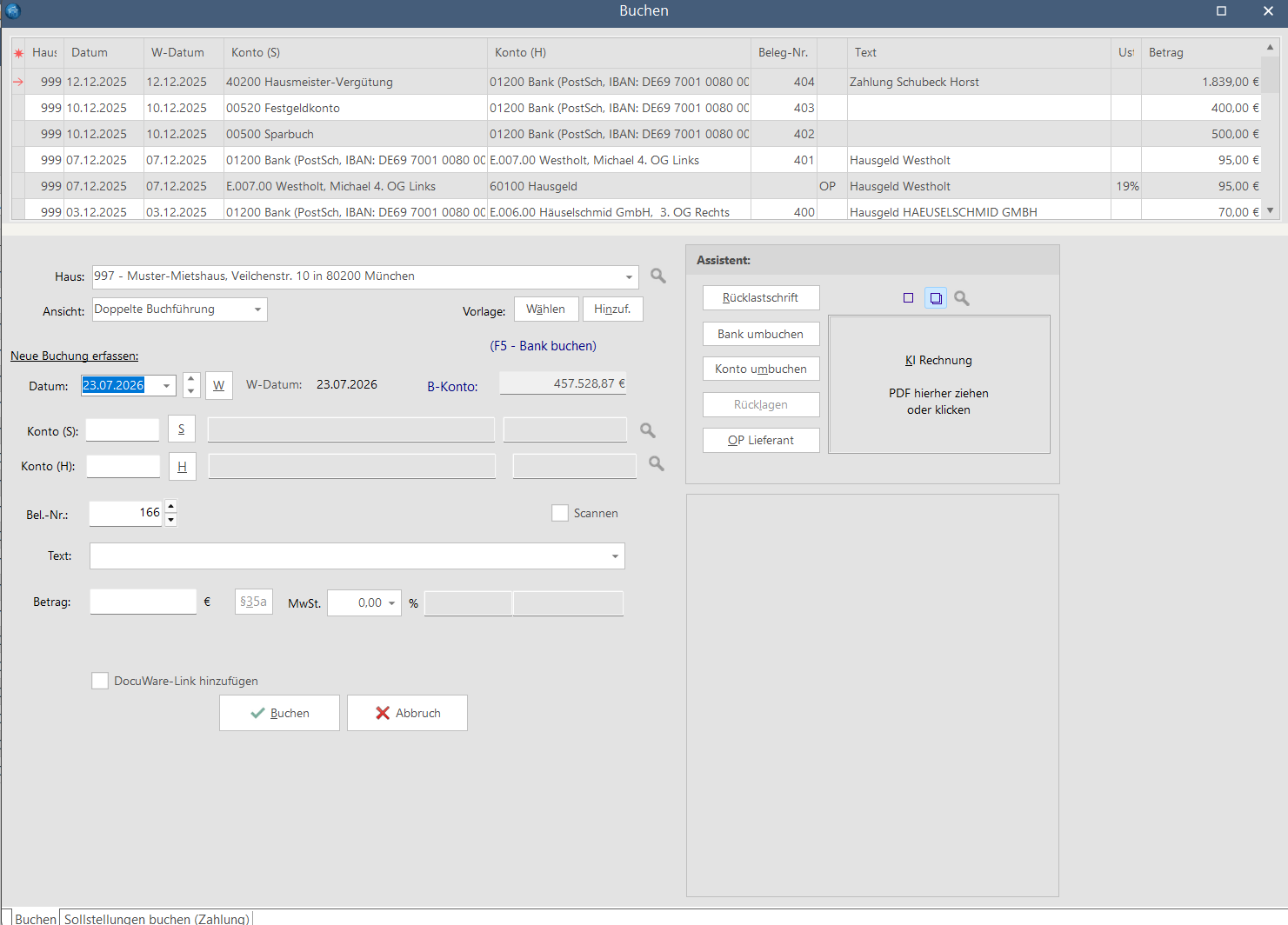
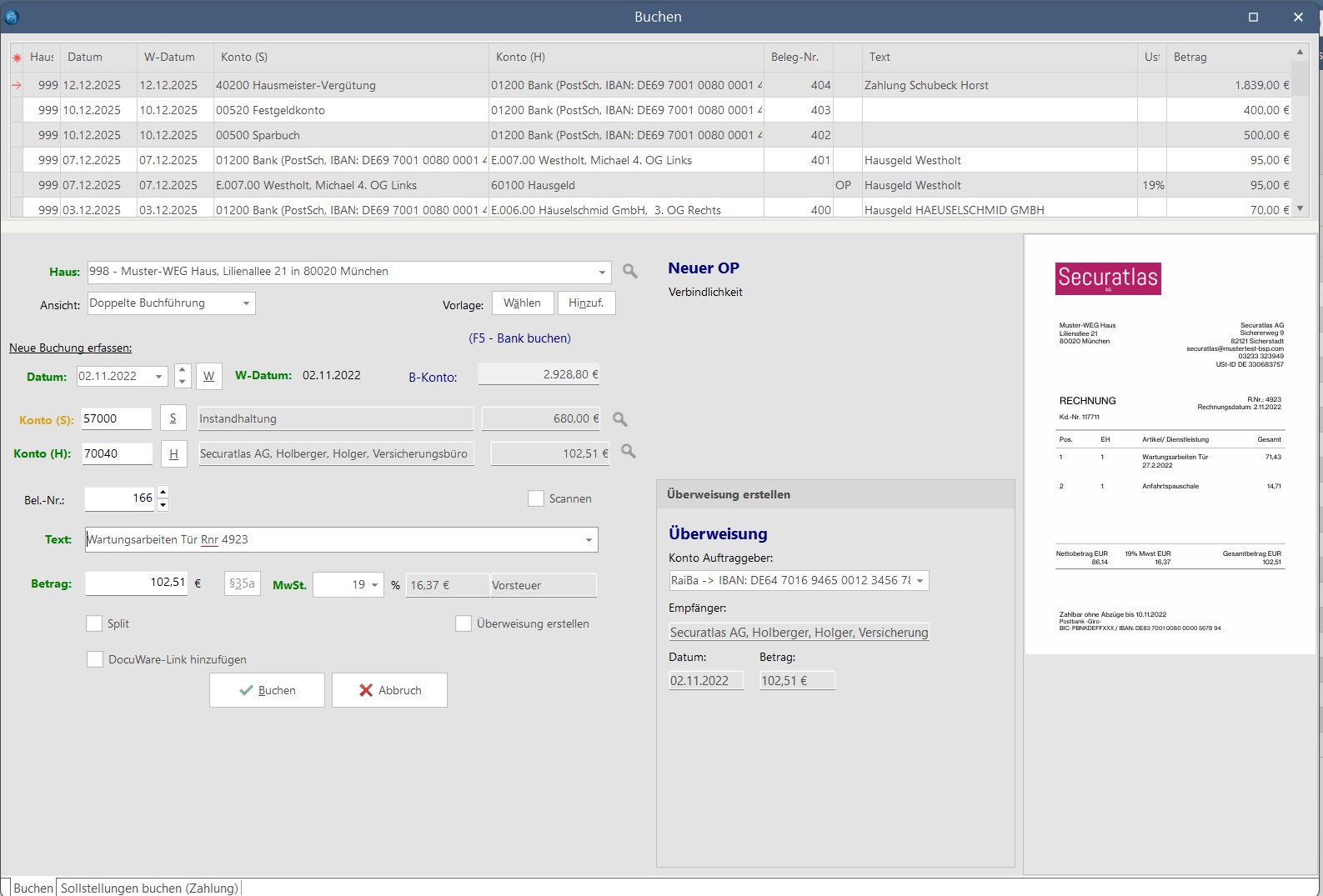
Statt jedes Feld von Hand zu erfassen, ziehen Sie den Beleg einfach in WinCASA – die KI liest ihn aus und schlägt die Buchung vor.
So funktioniert es:
- Öffnen Sie Buchhaltung → Buchen → Buchen.
- Laden Sie die Rechnung hoch (PDF oder Scan/Bild).
- Die KI liest den Beleg aus und füllt die Buchungsmaske mit einem Vorschlag: Lieferant, Rechnungsdatum, Objekt, Konto, Betrag und Text. Jedes Feld ist mit einer Konfidenz-Farbe (grün/gelb/rot) markiert, die zeigt, wie sicher sich die KI ist.
- Prüfen Sie den Vorschlag, korrigieren Sie bei Bedarf einzelne Felder und bestätigen Sie die Buchung.
Die hochgeladenen PDFs werden im Pfad Dokumente/Win-CASA/Daten/Nachweise/Buchhaltung_Belege gespeichert.
KI-Bankumsatzzuordnung
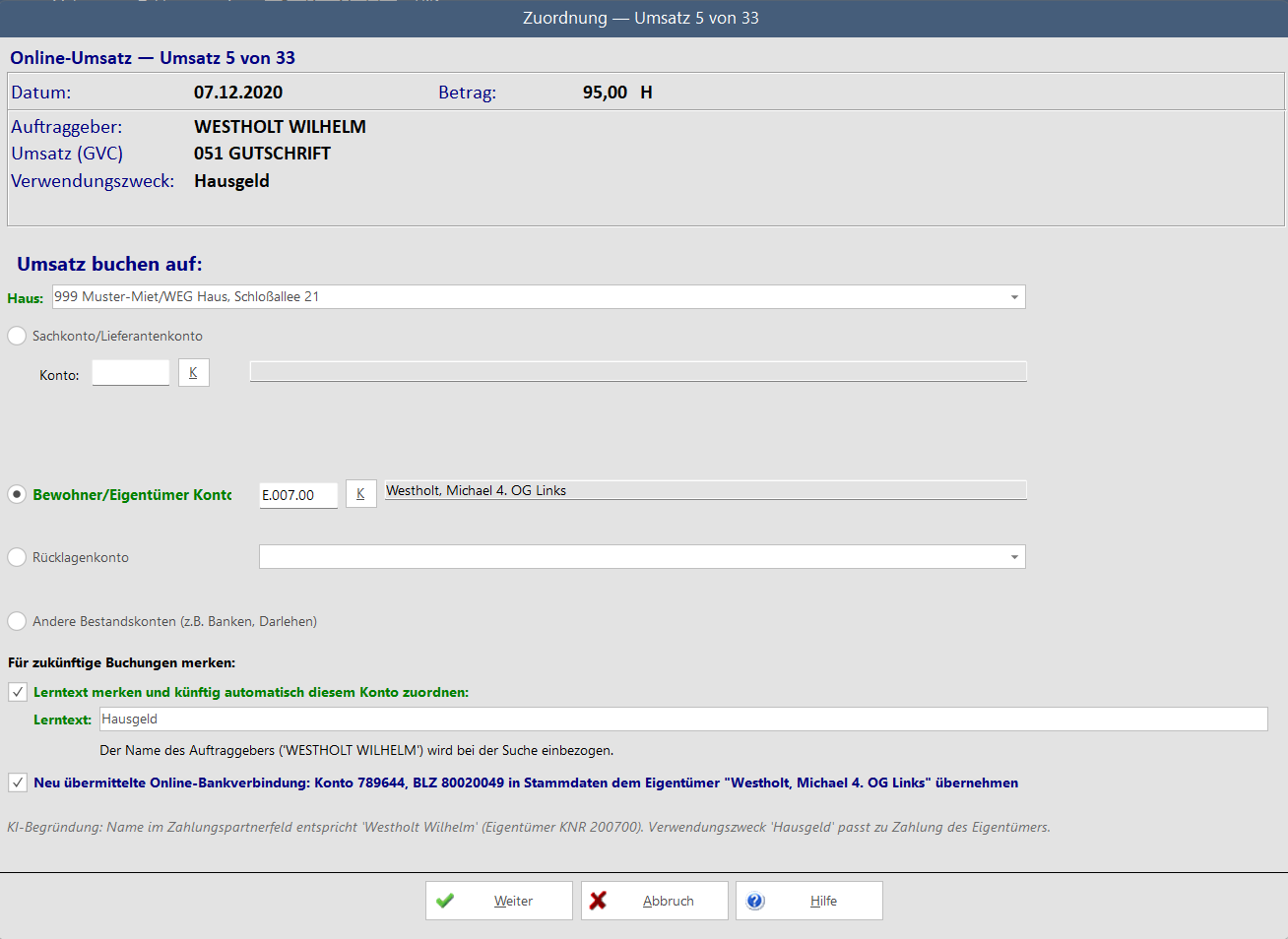
Beim Einlesen Ihrer Kontoauszüge ordnet die KI jeden Umsatz automatisch dem richtigen Empfänger und Konto zu – auch wenn der Name auf dem Umsatz leicht abweicht.
So funktioniert es:
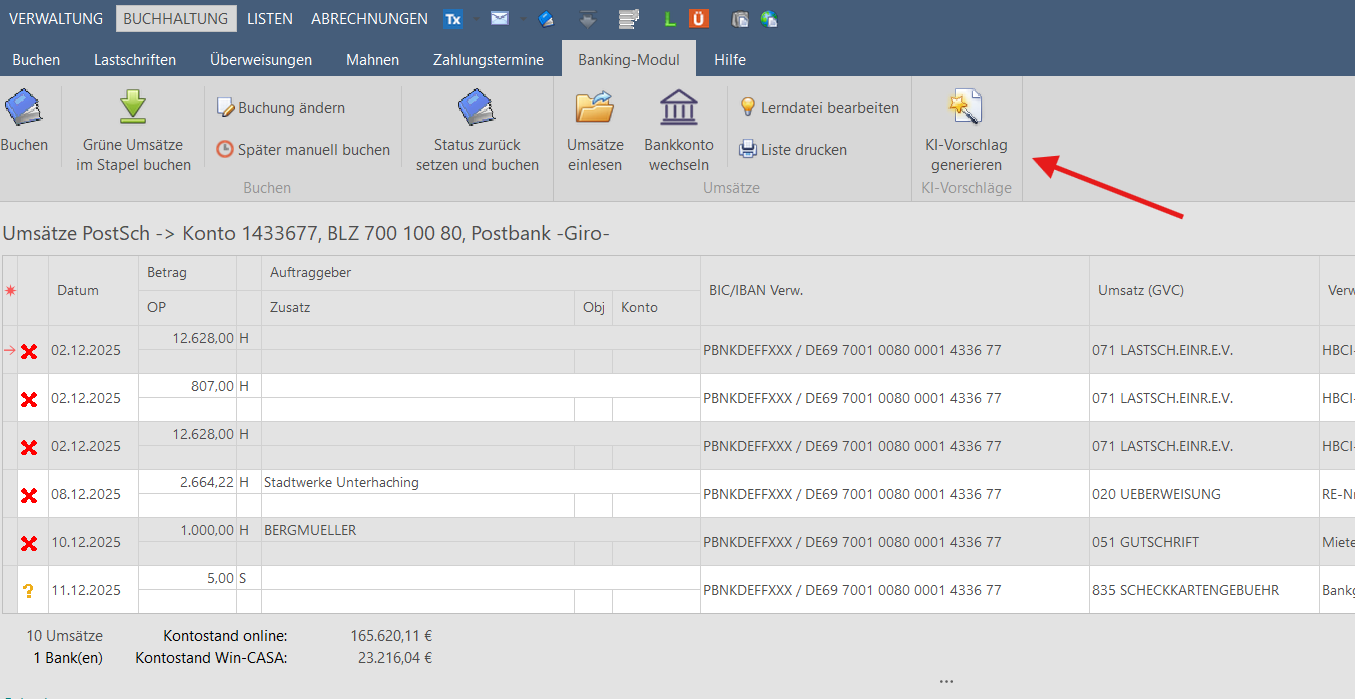
- Lesen Sie Ihre Bankumsätze wie gewohnt im Banking-Modul ein.
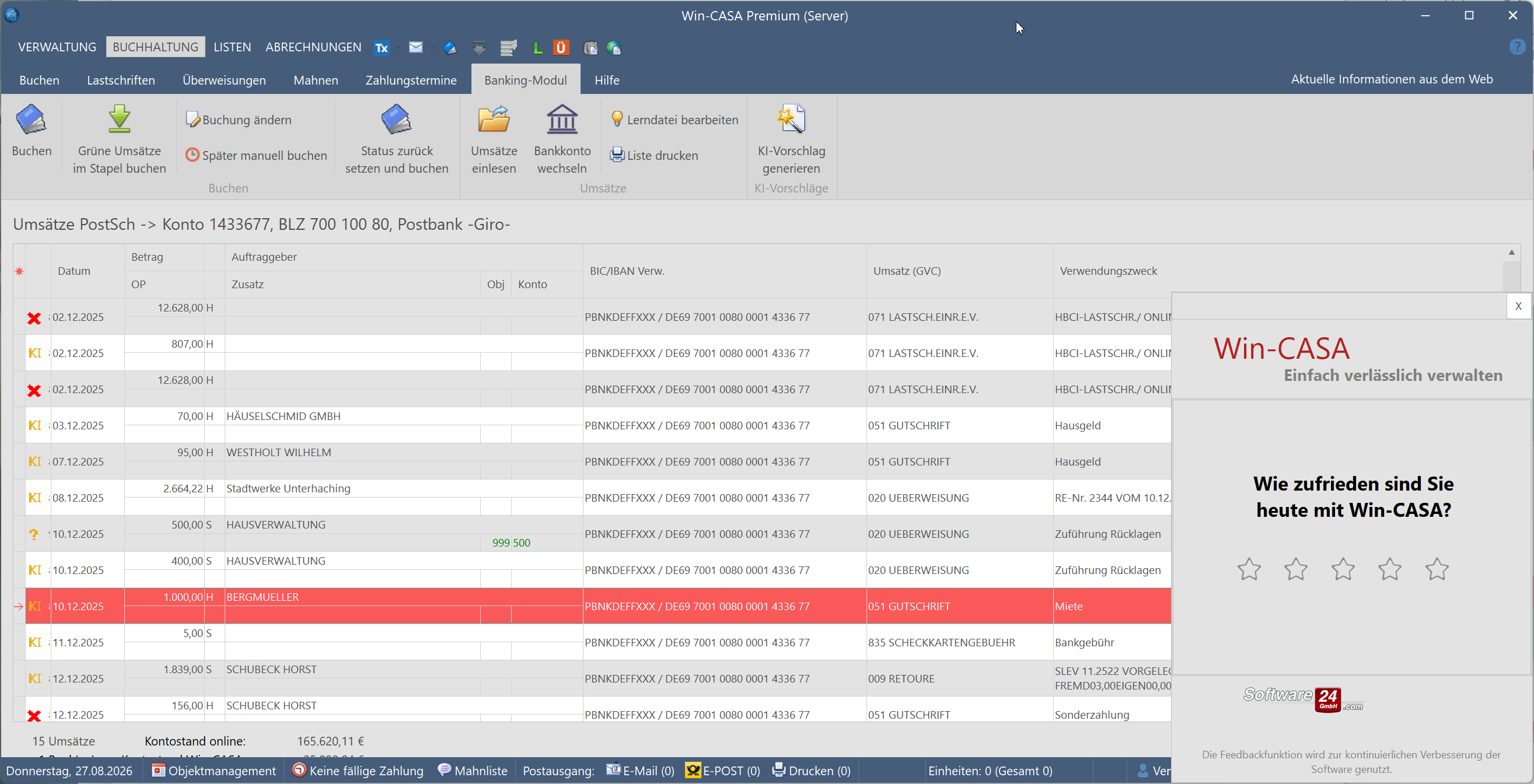
- Zu jedem rote Umsatz erhalten Sie einen Zuordnungsvorschlag (Empfänger + Konto). Eine Farbmarkierung (grün/gelb/rot) zeigt Ihnen, wie sicher der Vorschlag ist.
- Sie übernehmen die Vorschläge einzeln. Unsichere Fälle bleiben offen und liegen weiterhin bei Ihnen.
KI-Zusammenfassung von E-Mails
Lange E-Mails von Mietern, Eigentümern oder Dienstleistern erfassen Sie auf einen Blick, ohne den ganzen Text lesen zu müssen.
So funktioniert es:
- Öffnen Sie im CRM den Bereich E-Mails.
- Klicken Sie in der E-Mail-Liste mit der rechten Maustaste auf die gewünschte Nachricht und wählen Sie Zusammenfassen.
- WinCASA zeigt Ihnen die Zusammenfassung in einem Fenster an:
- Anliegen – was der Absender konkret möchte (in einem Satz)
- Frist – falls in der E-Mail eine genannt wird
- Kontext – die wichtigsten Hintergrundinformationen in Stichpunkten
- Fragen – ausdrückliche Fragen oder Forderungen des Absenders
- ggf. Objekt/Wohnung und die Rolle des Absenders, sofern in der E-Mail genannt
Enthält die E-Mail gar kein Anliegen (z. B. ein Newsletter oder eine reine Information), sagt Ihnen die Zusammenfassung das ausdrücklich.
Gut zu wissen:
- Die Zusammenfassung lohnt sich vor allem bei längeren E-Mails. Sehr kurze Nachrichten werden nicht an die KI geschickt – die lesen Sie schneller selbst, und es werden keine Credits verbraucht.
- Beträge und Datumsangaben, die die KI nennt, werden automatisch mit dem Originaltext abgeglichen. Lässt sich ein Wert dort nicht wörtlich wiederfinden, wird er in der Zusammenfassung als nicht belegt markiert – bitte prüfen Sie diesen Wert in der Original-E-Mail.
- Die Zusammenfassung verändert, verschiebt oder beantwortet die E-Mail nicht.
KI-Antwortentwurf
Statt jede Antwort von Grund auf zu schreiben, lassen Sie sich einen ersten Entwurf vorformulieren und passen ihn an.
So funktioniert es:
- Öffnen Sie im CRM eine eingehende E-Mail und klicken Sie auf Antworten bzw. Allen antworten.
- Klicken Sie im E-Mail-Editor in der Menüleiste auf KI-Antwort.
- Der Entwurf wird an der Cursorposition in Ihre Antwort eingefügt. In der Statusleiste sehen Sie einen Hinweis, falls der Entwurf offene Platzhalter enthält (z. B. ein Termin oder Betrag, den nur Sie kennen) oder die KI Ihnen einen Hinweis mitgibt.
- Prüfen und ergänzen Sie den Entwurf und versenden Sie die E-Mail wie gewohnt.
Gut zu wissen:
- Die Schaltfläche KI-Antwort erscheint nur beim Antworten auf eine E-Mail – nicht beim Weiterleiten oder bei einer neuen E-Mail.
- Der Entwurf ist normaler Text im Editor: Sie können ihn beliebig ändern, kürzen oder verwerfen.
- Es wird nichts automatisch versendet. Die E-Mail geht erst raus, wenn Sie selbst auf Senden klicken.
Wie die KI technisch funktioniert – kurz erklärt
WinCASA sendet die für das Ergebnis nötigen Daten an einen KI-Endpunkt, erhält eine strukturierte Antwort zurück und zeigt Ihnen daraus einen Vorschlag an. Danach ist der Vorgang abgeschlossen.
- Senden:nur der Inhalt, um den es gerade geht – je nach Funktion:
- Rechnung bzw. Bankumsatz plus die für den Vorschlag nötigen Stammdaten (z. B. Ihre Objekt- und Kontenliste)
- bei E-Mail-Zusammenfassung und Antwortentwurf: Betreff, Absender, Datum und Text der jeweiligen E-Mail
- Empfangen: ein strukturiertes Ergebnis (Buchungsvorschlag, Zusammenfassung oder Antwortentwurf).
- Anzeigen: Das Ergebnis erscheint in der jeweiligen Maske – zur Prüfung durch Sie.
Was mit Ihren Daten passiert – und was nicht
- Verarbeitung in der EU. Die KI läuft auf Microsoft Azure in der Region Deutschland (Germany West Central).
- Keine dauerhafte Speicherung beim KI-Anbieter. Die übergebenen Inhalte werden nur zur Beantwortung der Anfrage genutzt und nicht dauerhaft beim KI-Anbieter abgelegt.
- Kein Training mit Ihren Daten. Ihre Inhalte werden nicht zum Training oder zur Verbesserung der KI-Modelle verwendet (vertraglich über die Azure-OpenAI-Geschäftskundenbedingungen abgesichert).
- Minimaler Umfang. Pro Anfrage übergeben wir nur das, was für genau dieses Ergebnis nötig ist – bei E-Mail-Funktionen z. B. nur die eine E-Mail, nicht Ihr Postfach.
- Sie behalten die Kontrolle. Kein Vorschlag wird automatisch verbucht, keine E-Mail automatisch versendet.
Was kostet die KI? Das Credit-System
Wichtig: Die folgenden Werte sind vorläufig und gelten für die Pilotphase. Wir sammeln in dieser Phase noch Erfahrungswerte darüber, welche Kosten die KI-Nutzung tatsächlich verursacht. Das unten beschriebene Modell ist unser erster Vorschlag für den Piloten – zeigt sich, dass es zu knapp oder zu großzügig bemessen ist, passen wir Kontingente und Sätze an. Genau dafür ist Ihre Rückmeldung aus der echten Nutzung so wertvoll.
Die KI-Funktionen rechnen wir über ein einfaches Credit-System ab. Jede Lizenz enthält ein monatliches Credit-Kontingent – die Höhe richtet sich nach Ihrer Lizenzgröße (gilt für Miet, PREM, PROF & WEG).
| Lizenzgröße | Credits pro Monat (vorläufig) |
|---|---|
| 100 Einheiten | 100 |
| 300 Einheiten | 300 |
| 600 Einheiten | 600 |
| 1.000 Einheiten | 1.000 |
| Unbegrenzt | 2.000 |
So viele Credits kostet welche Aktion (vorläufig):
| Aktion | Credits |
|---|---|
| KI-Zuordnung eines Bankumsatzes | 1 |
| Rechnung einlesen – PDF (Text/OCR) | 2 |
| Rechnung einlesen – Scan/Bild (Vision) | 8 |
| E-Mail zusammenfassen | 1 |
| KI-Antwortentwurf | 1 |
So schätzen Sie Ihren Bedarf: 100 Rechnungen als PDF = 200 Credits · 100 Rechnungen als Scan = 800 Credits · 500 Bankumsätze = 500 Credits · 100 E-Mail-Zusammenfassungen = 100 Credits
Reicht Ihr Kontingent nicht aus, können Sie zusätzliche Credits in Paketen nachkaufen. Der Preis für zusätzliche Credits steht noch nicht fest. Auch er wird sich nach den Erkenntnissen aus der Pilotphase richten.
Wie sicher ist ein Vorschlag? Die Konfidenz-Anzeige
Bei der KI-Eingangsrechnung und der KI-Bankumsatzzuordnung zeigt Ihnen die KI zu jedem Vorschlag an, wie sicher sie sich ist. So sehen Sie auf einen Blick, was Sie einfach bestätigen können und wo ein genauerer Blick lohnt:
| Farbe | Bedeutung | Empfehlung |
|---|---|---|
| Grün | Hohe Konfidenz | Vorschlag ist in der Regel zuverlässig – kurz sichten und übernehmen. |
| Gelb | Mittlere Konfidenz | Vorschlag prüfen, ggf. einzelne Felder anpassen. |
| Rot | Niedrige Konfidenz | Bitte genau prüfen bzw. selbst zuordnen – hier ist die KI unsicher. |
Die Konfidenz-Anzeige ist eine Hilfestellung, keine automatische Freigabe: Sie entscheiden in jedem Fall selbst, ob und wie ein Vorschlag übernommen wird.
Bei den E-Mail-Funktionen gibt es keine Farbanzeige. Hier gilt: Zusammenfassungen und Entwürfe sind eine Arbeitshilfe – prüfen Sie sie, bevor Sie darauf handeln.
Aktivierung
Die KI-Funktionen sind kein Standardbestandteil aller Lizenzen. Die Aktivierung erfolgt in zwei Schritten:
1. Freischaltung durch uns. Sprechen Sie uns an – wir schalten das KI-Modul für Ihre Lizenz frei und stellen Ihnen die nötige Installation bzw. Anleitung bereit.
2. Funktionen in Win-CASA einschalten. Danach aktivieren Sie die gewünschten Funktionen selbst:
- Service-Datei vom 07.09.2026 installieren – erst damit stehen die KI-Funktionen bereit.
- In Win-CASA: Register Verwaltung → Module → Aktualisieren.
- Öffnen Sie Verwaltung → Einstellungen (Fenster „Voreinstellungen“).
- Wählen Sie links den Bereich 28. KI-Einstellungen.
- Klicken Sie unten auf Entsperren. Änderungen sind aus Sicherheitsgründen gesperrt und erfordern das Administrator-Passwort.
- Setzen Sie das Häkchen bei den Funktionen, die Sie nutzen möchten:
- KI-Zuordnung von Bankumsätzen
- Rechnung einlesen (PDF mit Text/OCR vorhanden)
- Rechnung einlesen (Scan/Bild, Vision nötig)
- KI-Zusammenfassung langer E-Mails
- KI-Textvorschläge (Antworten, Schreiben)
- Falls sich die Aktivierung auf den Computern Ihrer Kolleginnen und Kollegen nicht aktualisiert, bitten Sie diese, Win-CASA neu zu starten.
Hinweis: Die E-Mail-Funktionen setzen voraus, dass Sie Ihre E-Mails im CRM von WinCASA verwalten.
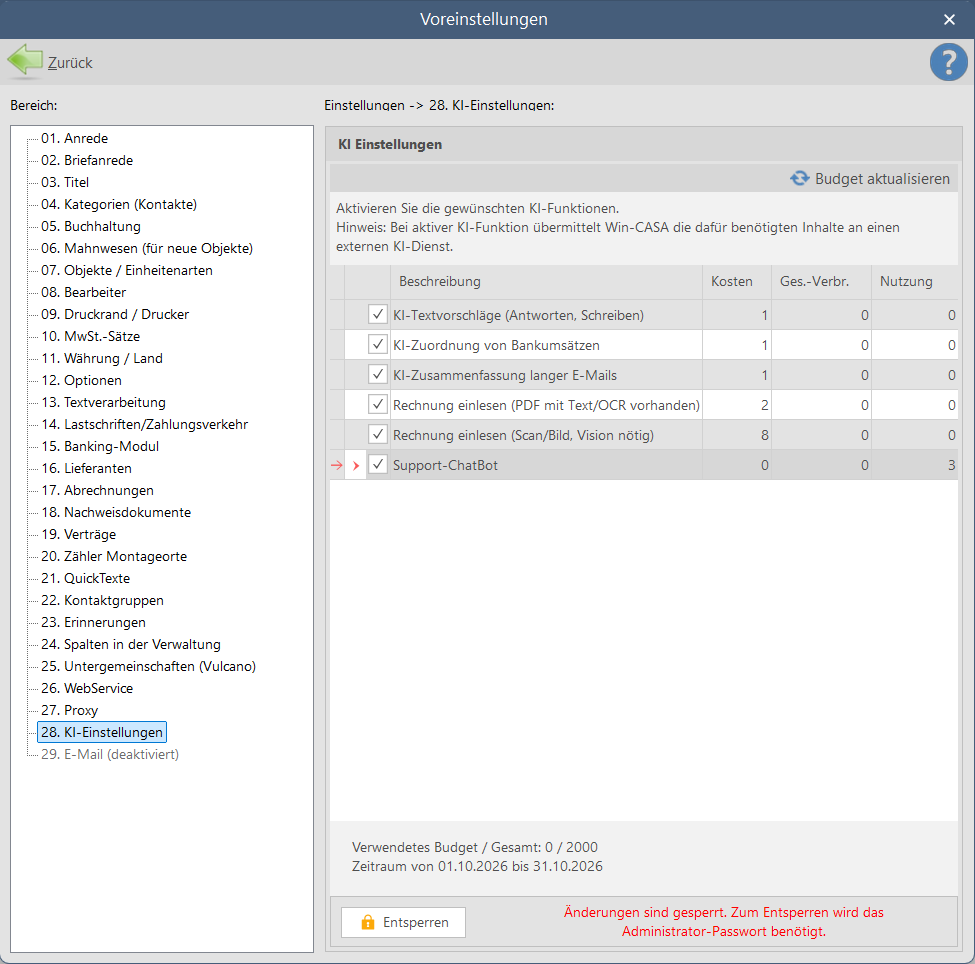
Ihren Verbrauch im Blick behalten
In derselben Maske sehen Sie zu jeder Funktion die Kosten (Credits pro Vorgang), Ihren Gesamtverbrauch und Ihre Nutzung. Unten wird Ihr verwendetes Budget im laufenden Zeitraum angezeigt (z. B. „33 / 2100“, Zeitraum vom 01.08. bis 31.08.). Über Budget aktualisieren aktualisieren Sie die Anzeige. So sehen Sie jederzeit, wie viele Credits Sie im aktuellen Monat bereits verbraucht haben.
