
Die Verwaltung von Bewohnern ist ein zentraler Bestandteil der Mietverwaltung. In diesem Artikel erfahren Sie, wie Sie Bewohner anlegen, verwalten und einen Bewohnerwechsel korrekt durchführen.
INHALTSVERZEICHNIS
- Schritt für Schritt zum Anlegen eines Bewohners
- Bewohnerwechsel durchführen
- Nachträglicher Bewohnerwechsel
- Bewohnerwechsel in Win-CASA rückgängig machen
- Fazit
Schritt für Schritt zum Anlegen eines Bewohners
Win-CASA ermöglicht eine vollständige Verwaltung aller Bewohnerdaten – von Stammdaten über Bankverbindungen bis hin zu Vertragsdaten.
Schritt 1: Zur Bewohnerverwaltung navigieren
Öffnen Sie Verwaltung → Objekte & Wohnungen → Bewohner.
Schritt 2: Neuen Bewohner anlegen
Klicken Sie auf „Neu“.
Erfassen Sie:
Anrede
Vorname
Nachname
ggf. Titel oder Zusatz
Schritt 3: Adress- und Kontaktdaten erfassen
Über „Adresse“ hinterlegen Sie:
Straße
PLZ
Ort
Zusätzlich können E-Mail und Telefonnummer gespeichert werden.
Schritt 4: Bankverbindung hinterlegen
Falls der Bewohner per Lastschrift zahlt:
Bankverbindung eintragen
Zahlungsart festlegen
Schritt 5: Datenschutz und Kommunikation
Setzen Sie die entsprechenden Einwilligungen zur Datenverarbeitung und Kommunikationsart.
Schritt 6: Bewohner einer Wohnung zuordnen
Öffnen Sie die Wohnungsstammdaten.
Im Register „Vertrag“:
Einzugsdatum eintragen
Bewohner auswählen
Speichern
Bewohnerwechsel durchführen
Schritt 1: Zugang zu den Stammdaten der Wohnung
Um einen Bewohnerwechsel zu starten, müssen Sie zunächst die Stammdaten der betreffenden Wohnung aufrufen. Dies erreichen Sie entweder über die Leiste "Bewohnerleiste" oder durch Klicken auf den Schalter "Stammdatenwohnung".
Schritt 2: Eintragen des Auszugsdatums
Sobald Sie in den Stammdaten der Wohnung sind, wechseln Sie zum Register "Vertrag". Hier müssen Sie das Auszugsdatum des aktuellen Mieters eintragen. Wenn Sie dies vergessen, wird Win-CASA Sie daran erinnern, indem eine Warnmeldung erscheint: "Bitte geben Sie zuerst unter Vertrag den Mietbeginn und das Mietende ein." Bestätigen Sie dies mit "OK" und tragen Sie das Auszugsdatum ein.
Schritt 3: Durchführung des Bewohnerwechsels
Nach der Eingabe des Auszugsdatums können Sie erneut auf den Schalter "Bewohnerwechsel" klicken. Bestätigen Sie kommende Meldungen mit "OK". Die Stammdatenliste wird nun leer sein. Hier haben Sie die Möglichkeit, entweder einen Leerstand zu vermerken, indem Sie unten links den Status "Leerstand" auswählen, oder direkt einen neuen Mieter anzulegen und den Status auf "vermietet" zu belassen.
Schritt 4: Neuen Mieter anlegen
Klicken Sie auf den Schalter "Bewohner auswählen". In der Adressliste sehen Sie alle bereits angelegten Bewohner. Sie können die Liste filtern, um die Auswahl einzugrenzen. Wenn der neue Mieter noch nicht angelegt wurde, klicken Sie auf den Schalter "neu" und geben die relevanten Daten ein:
- Anrede
- Name
- Adressfelder
- Bankverbindung (falls der Mieter per Lastschrift zahlt)
- Datenschutz und Kommunikation (Einwilligung zur Datenverarbeitung)
Schritt 5: Daten speichern und prüfen
Speichern Sie die eingegebenen Daten. Wenn Pflichtfelder nicht ausgefüllt wurden, erinnert Win-CASA Sie daran. Ergänzen Sie die fehlenden Informationen und speichern Sie erneut.
Schritt 6: Abschluss des Bewohnerwechsels
Wechseln Sie in das Register "Vertrag" und überprüfen Sie das neue Einzugsdatum des aktuellen Bewohners. Speichern Sie die Änderungen. Der Bewohnerwechsel ist nun abgeschlossen.
Wichtige Hinweise:
- Stellen Sie sicher, dass alle Pflichtfelder korrekt ausgefüllt sind.
- Verwenden Sie für alle Eingaben die aktuellen Daten, um Unstimmigkeiten zu vermeiden.
Bei weiteren Fragen oder Problemen steht Ihnen unser Support-Team gerne zur Verfügung. Wir helfen Ihnen gerne weiter!
Nachträglicher Bewohnerwechsel
Wurde ein Wechsel im Abrechnungszeitraum vergessen, erkennt Win-CASA eine Lücke automatisch.
Beim Aufruf der Abrechnung erscheint ein zusätzliches Register.
Sie können:
das Ein- oder Auszugsdatum korrigieren
oder„Vergessenen Wechsel einfügen“ auswählen
Anschließend prüfen Sie die Stammdaten und setzen das korrekte Datum wieder ein.
Wichtig: Ein Leerstand darf nicht einfach überschrieben werden – es muss immer ein offizieller Bewohnerwechsel durchgeführt werden.
Bewohnerwechsel in Win-CASA rückgängig machen
Bis einschließlich zur Hauptversion Win-CASA 2020 konnte ein Bewohnerwechsel nur umständlich rückgängig gemacht werden.
Mit Win-CASA 2022 wurde nun eine Funktion ermöglicht, mit der ein Bewohnerwechsel nun jederzeit rückgängig gemacht werden kann.
Folgender Fall ist aufgetreten (Beispiel):
Sie haben einen Bewohnerwechsel vollzogen, obwohl der Mieter nach wie vor die Wohnung bewohnt. Nun möchten Sie den ausgezogenen Bewohner wieder in die aktuelle Wohnung einfügen.
Um den Bewohnerwechsel rückgängig zu machen, gehen Sie bitte wie folgt vor:
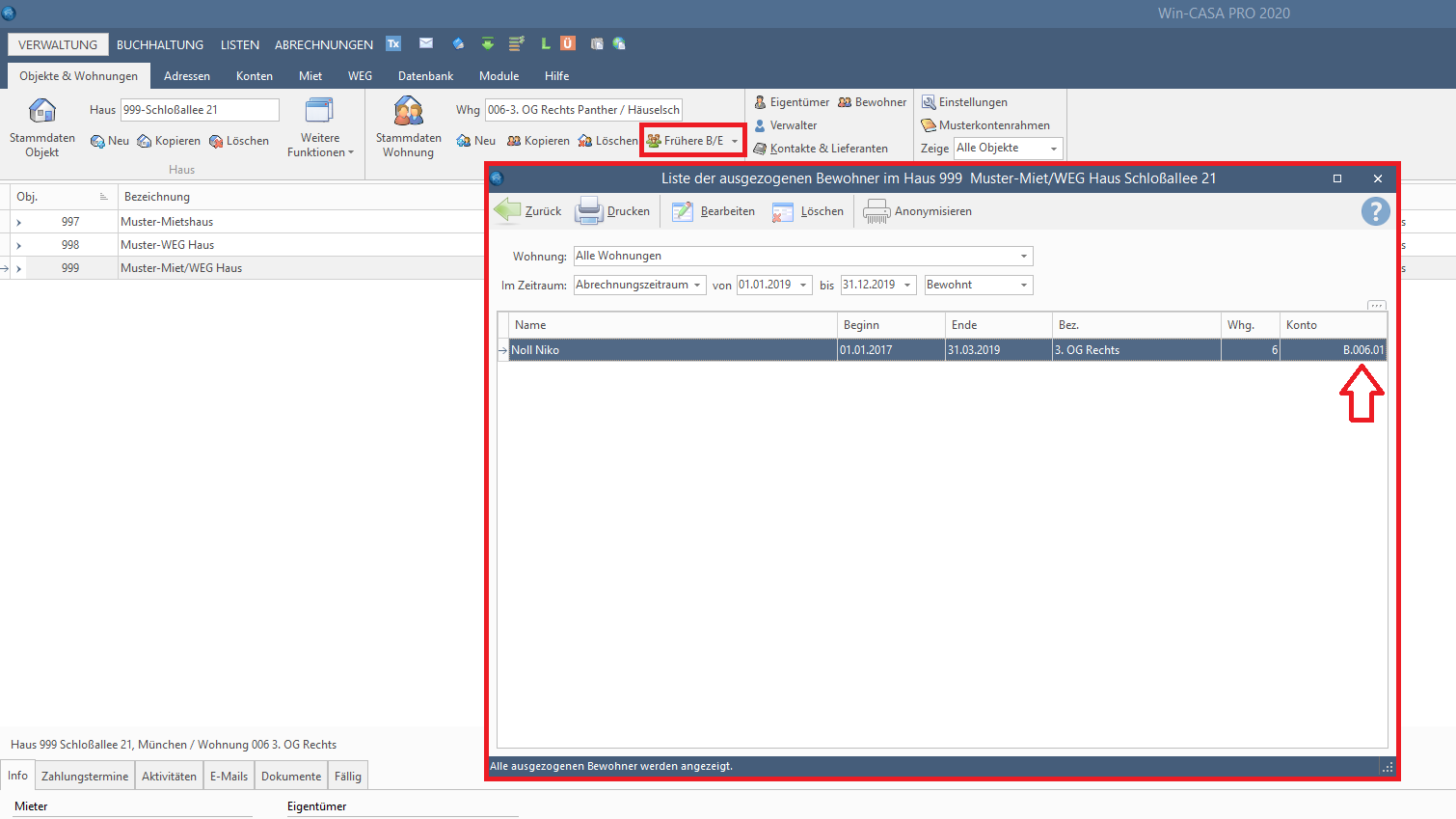
Wichtig hierzu ist allerdings zu wissen, wenn man diesen Wechsel durchführt, dass alle Daten des aktuellen Bewohners inkl. Buchungen gelöscht werden.
Aus diesem Grund sollten Sie unbedingt vor einer solchen Änderung eine Datensicherung durchführen:
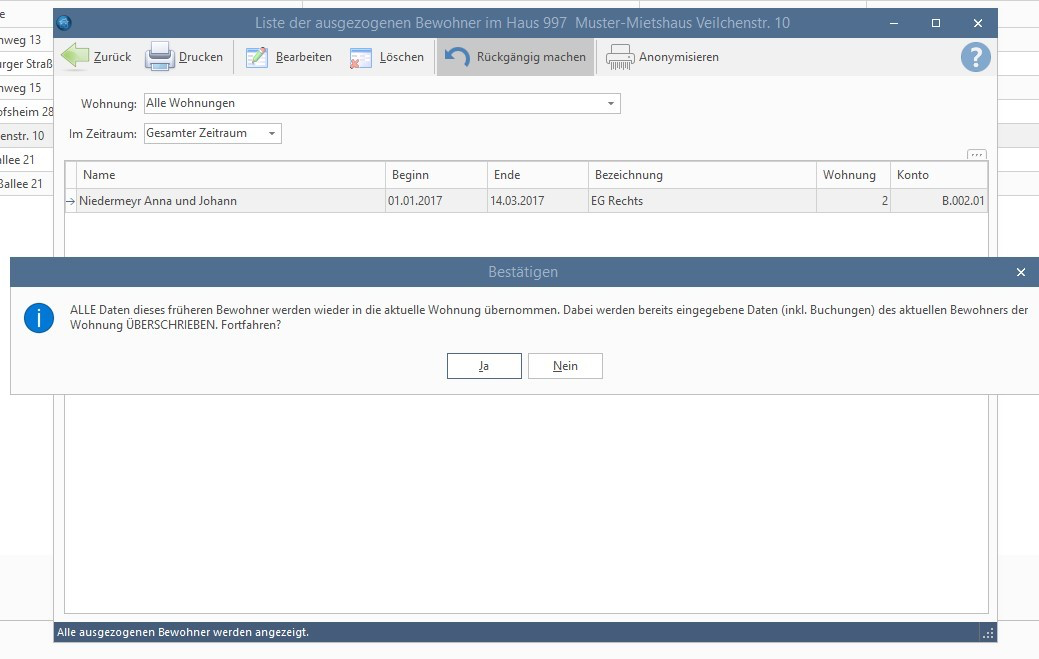
Der Bewohnerwechsel wurde somit rückgängig gemacht.
Fazit
Durch die strukturierte Bewohnerverwaltung behalten Sie jederzeit den Überblick über Mietverhältnisse, Zahlungsdaten und Abrechnungszeiträume.
