
Mit dieser Anleitung gewähren Sie einer externen Anwendung sicheren Zugriff auf Ihre Win-CASA-Daten per API-Token.
Wichtig: Alle Schritte dieser Anleitung müssen auf dem Server-PC ausgeführt werden — sowohl die Einrichtung des WebService als auch die Verwaltung der Tokens. Eine Ausführung von einem normalen Arbeitsplatz funktioniert nicht.
Voraussetzungen
Bitte vor Start prüfen. Fehlt einer dieser Punkte, schlägt die Einrichtung fehl.
- Windows-Administratorrechte auf dem PC.
- Win-CASA-registrierte E-Mail-Adresse.
- Mindestens eines der folgenden Module, die von Software24 für Ihre Lizenz aktiviert wurden:
- Das Modul „CRM“ ist erforderlich, wenn der Partner Anrufe, Aufgaben, Termine oder Vorgänge nutzen soll.
- Das AuthProject-Modul ist für jede API-Anbindung erforderlich.
- Das Projekt-Modul gibt genau die API-Endpunkte frei, die für jeden Anwendungsfall benötigt werden.
- Bitte vor Start mit Software24 bestätigen, dass diese Module für Sie freigeschaltet sind.
Schritt 1 – Win-CASA und Modulliste aktualisieren
Diese zwei Aktualisierungen stellen sicher, dass die neuesten Funktionen und Module lokal verfügbar sind.
1.1 – Win-CASA-Version aktualisieren (neue Service Datei herunterladen oder falls Sie von uns einen Download-Link erhalten haben, die Version installieren)
- Win-CASA auf dem Server-PC starten.
- Verwaltung → Hilfe → Service Datei herunterladen wählen oder klicken Sie auf den Download-Link.
- Den Anweisungen folgen, bis die neueste Version installiert ist.
1.2 – Modulliste aktualisieren
- Auf dem Hauptbildschirm den Reiter Verwaltung → Module öffnen.
- Auf Aktualisieren klicken. Damit lädt Win-CASA die aktuell für Ihre Lizenz freigeschalteten Module.
Schritt 2 – WebService einrichten
Falls Ihr WebService bereits konfiguriert ist und von außen erreichbar ist (alle Haken grün, siehe unten), können Sie diesen Schritt überspringen.
Falls Ihr WebService bereits konfiguriert ist und nicht von außen erreichbar ist: Bitte zuerst die alte Version entfernen (siehe 2.8.).
Den Assistenten zur Einrichtung sowie alle Einstellungen und Konfigurationsmöglichkeiten rund um die Web-CASA-Version und den dazugehörigen WebService finden Sie unter:
Verwaltung → Objekte & Wohnungen → Einstellungen → Punkt 26 „WebService“
Status prüfen
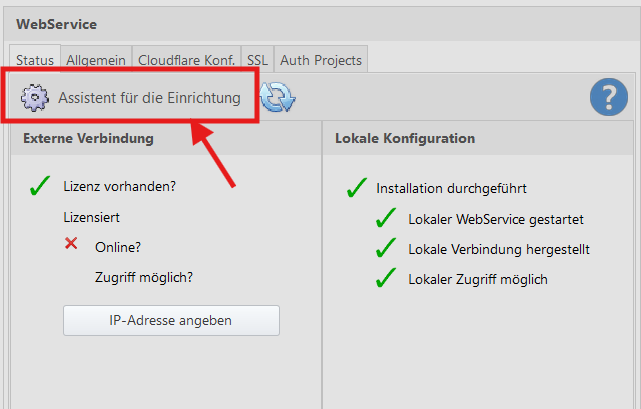
- Links sehen Sie den Status der externen Verbindung (Lizenz vorhanden – Online – Zugriff möglich).
- Rechts sehen Sie den Status der lokalen Konfiguration (Installation des WebService durchgeführt, lokaler WebService gestartet, lokale Verbindung hergestellt, lokaler Zugriff möglich).
- Bei erfolgreicher Konfiguration sind alle Haken grün.
Assistenten starten
- Klicken Sie auf den Button, um den Assistenten zur Einrichtung zu starten.
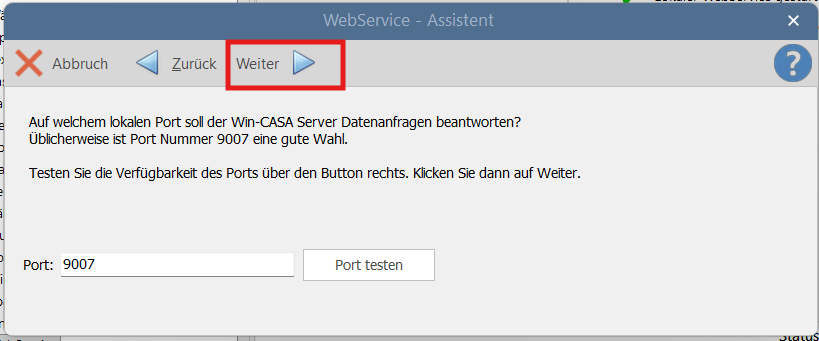
- Auf weiter clicken:
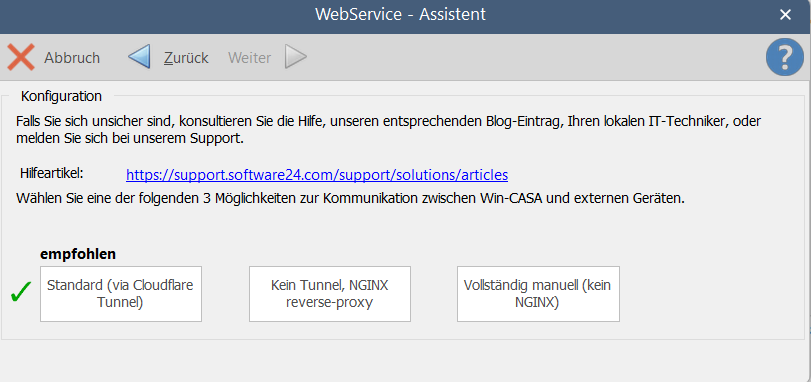
- Wählen Sie im Assistenten die empfohlene Variante „Standard (via Cloudflare Tunnel)“.
- Wenn Cloudflare ausgewählt ist, Firewall / outbound requirement: Der Rechner muss die Cloudflare-Tunnel-Server über den TCP-Port 7844 erreichen können:
region1.v2.argotunnel.comregion2.v2.argotunnel.com
Wenn diese blockiert sind (Firewall, Proxy, Webfilter, SSL-Prüfung), kann der Tunnel nicht eingerichtet werden. (Dies entspricht der Fehlermeldung, die WinCASA bereits anzeigt.)
- Wenn Cloudflare ausgewählt ist, Firewall / outbound requirement: Der Rechner muss die Cloudflare-Tunnel-Server über den TCP-Port 7844 erreichen können:
- Folgen Sie allen Schritten des Assistenten. Sie werden dabei nach Windows-Administratorrechten gefragt (siehe Voraussetzungen).
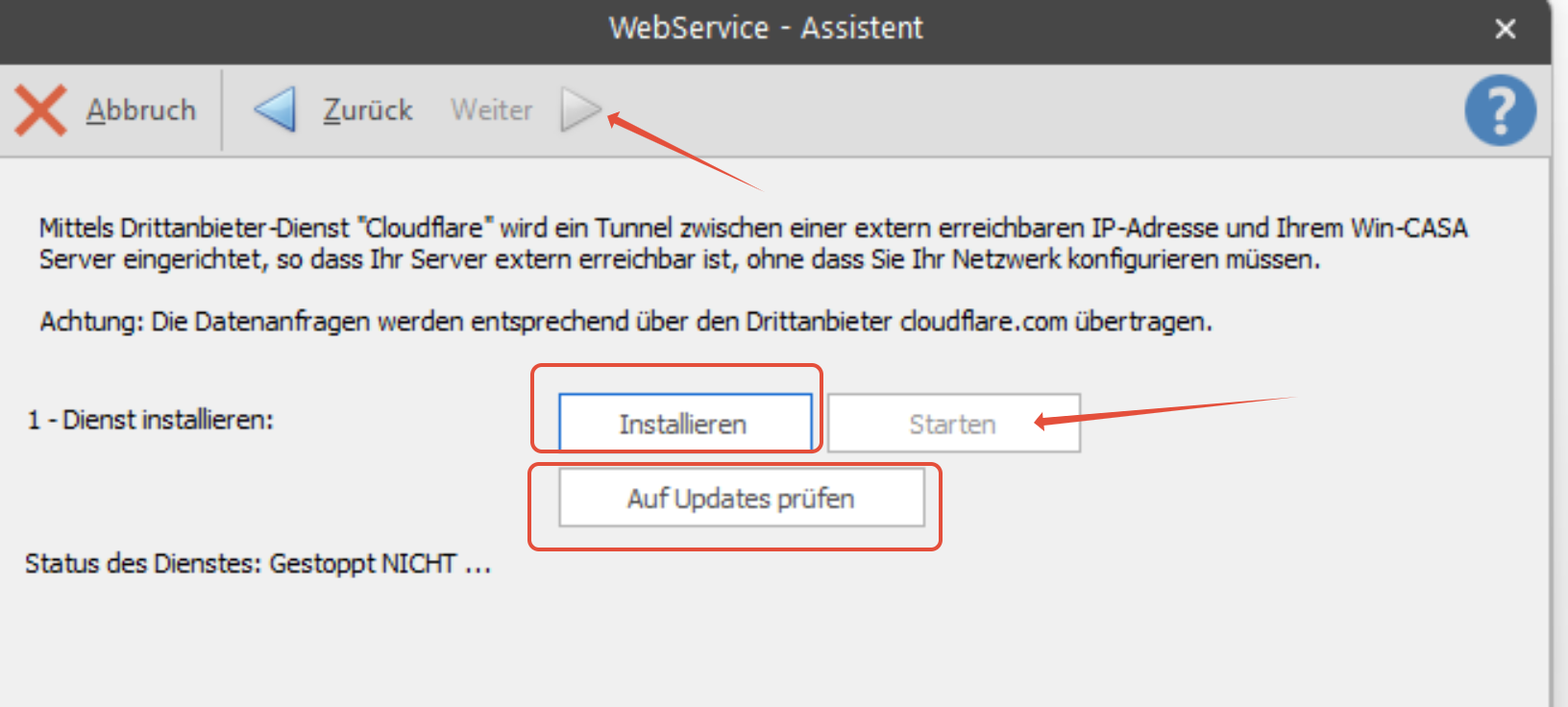
- Wenn Cloudflare ausgewählt ist, wird „Lokales SSL“ absichtlich auf „None“ gesetzt – die Verschlüsselung erfolgt durch den Cloudflare-Tunnel von Ende zu Ende. Sie müssen hier kein Zertifikat konfigurieren.
- Hier nur auf Erledigt klicken. Aus Sicherheitsgründen werden Sie aufgefordert, die bei Freshdesk registrierte E-Mail-Adresse anzugeben (siehe Voraussetzungen).
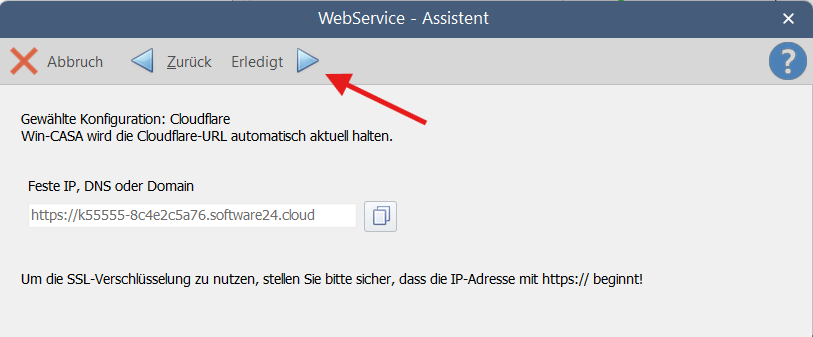
- Nach Abschluss sollten im WebService-Fenster alle Haken grün sein. Erst dann ist der WebService korrekt eingerichtet und von außen erreichbar.
- Nur bei bereits konfiguriertem WebService, der nicht von außen erreichbar ist.
Der WinCASA-Dienst kann nicht ausgeführt werden, solange eine andere Instanz läuft. WinCASA sucht nach alten Versionen, kann diese jedoch leider nicht automatisch entfernen.
Um auf dem Server-PC eine alte Version zu entfernen, rufen Sie die alte WinCASA-Version auf und wechseln Sie zum Bildschirm „Einstellungen – WebService“, Registerkarte „Allgemein“.
Stoppen Sie zunächst den Dienst und klicken Sie dann auf „Entfernen“.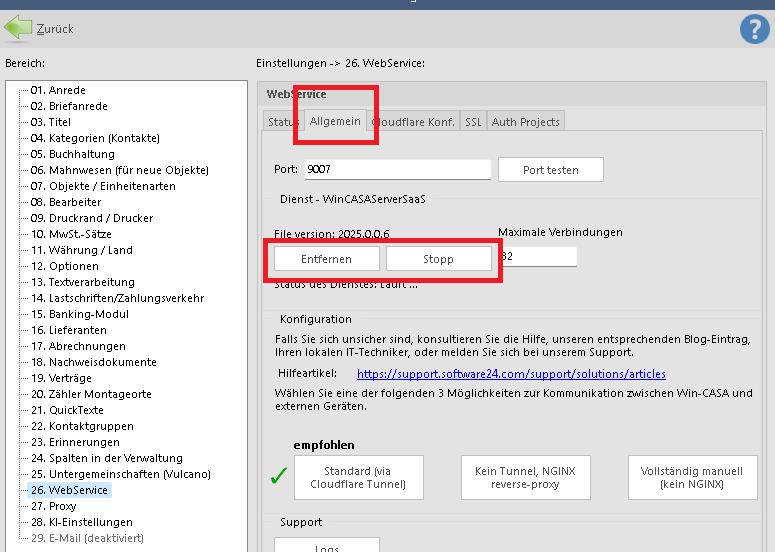
Nachdem alle alten WebService-Instanzen auf dem Server-PC entfernt wurden, sollte die Installation von Version 25 funktionieren.
Zur Erinnerung:
Dies muss NUR auf dem Server-Rechner für alle alten installierten WinCASA-Versionen durchgeführt werden.
Schritt 3 – Token für das Partnerprojekt erzeugen
- Verwaltung → Objekte & Wohnungen → Einstellungen → Punkt 26 „WebService“
- Reiter Auth Project öffnen.
- Auf Neu klicken.
- In der angezeigten Liste das gewünschte Partnerprojekt auswählen (oder Kunde API Implementierung für Eigenimplementierungen)
- Auf Hinzufügen klicken. Win-CASA legt den Token an und speichert ihn lokal.
Hinweis: Standardmäßig ist der Zugriff für jeden Partner deaktiviert. Erst durch das Anlegen eines Tokens erlauben Sie den Zugriff.
Schritt 4 – Zugangsdaten an den Partner übergeben
- Im Reiter Auth Project den neu angelegten Eintrag markieren.
- Auf Kopieren klicken und die Sicherheitsabfrage bestätigen.
- In der Zwischenablage liegen jetzt drei Werte:
Official doc: https://api.software24.com/doc/
Server URL: <>/api/v1/<Ihre-Kundennummer>/
Access Token:
Bitte alle drei Werte an Ihren Partner weitergeben — er benötigt sie für die Anbindung.
Sicherheit: Dieser Token gewährt API-Zugriff auf Ihre Daten. Geben Sie ihn nur über einen sicheren Kanal weiter (z. B. Passwort-Manager mit Ablaufdatum) — nicht per E-Mail oder Chat.
Schritt 5 – Änderungen sofort aktivieren (optional)
Die lokale Win-CASA-Installation synchronisiert sich automatisch alle 24 Stunden. Wenn der Partner sofort zugreifen soll, starten Sie den WebService manuell neu:
- Verwaltung → Objekte → Einstellungen → WebService → Allgemein öffnen.
- Auf Stopp klicken und warten, bis der Dienst beendet ist.
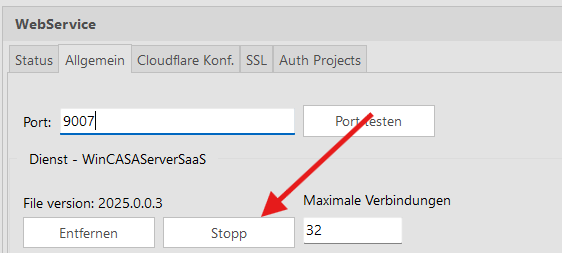
- Auf Starten klicken.
Token später verwalten
Im Reiter Auth Project stehen Ihnen jederzeit zur Verfügung:
Schaltfläche - Deaktivieren: Zugriff temporär sperren — Token bleibt erhalten und kann später wieder aktiviert werden.
Schaltfläche - Aktivieren: Einen deaktivierten Token wieder freischalten.
Schaltfläche - Löschen: Token dauerhaft entfernen. Partner braucht dann einen neuen.
Schaltfläche - Aktualisieren: Lokale Liste aktualisieren (keine Änderung am Token).
Auch hier gilt: Änderungen brauchen bis zu 24 Stunden, oder Sie starten den WebService manuell neu (siehe Schritt 5).
Ihr Partner findet die Swagger-Dokumentation aller verfügbaren Endpunkte unter: https://api.software24.com/doc/
Bei Fragen zur Anbindung kann der Partner sich direkt an l.krueck@software24.com wenden.
