
Über die HBCI/FinTS-Schnittstelle rufen Sie Umsätze Ihrer Bankkonten direkt in Win-CASA ab und verbuchen sie anschließend im Banking-Modul.
Hinweise:
1. Die HBCI/FinTS-Schnittstelle steht in Win-CASA ab Version 2020 zur Verfügung. In älteren Versionen muss sie separat erworben und freigeschaltet werden
2. Das Banking-Modul kann auch ohne die HBCI- Schnittstelle benutzt werden.
INHALTSVERZEICHNIS
- Voraussetzungen
- Bankkonto für den HBCI-Abruf einrichten
- Ordner für die Umsätze festlegen
- Umsätze abrufen und einlesen
Voraussetzungen
- Sie benötigen das Banking-Modul mit HBCI/EBICS-Funktion (Banking-Modul 2.0). Es ist nicht in allen Paketen enthalten – im Starter-Paket ist das Banking-Modul beispielsweise nicht enthalten (weder Datei-Import noch HBCI/EBICS). Ist die Funktion bei Ihnen nicht verfügbar, wenden Sie sich bitte an den Vertrieb.
- Das Banking-Modul ist über Verwaltung → Module freigeschaltet.
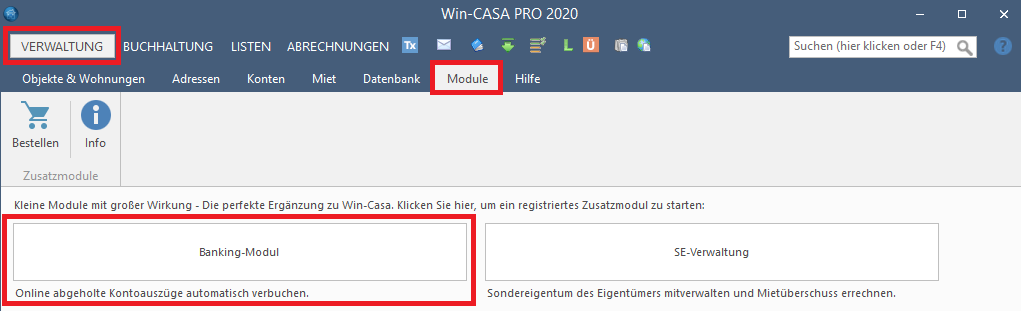
- Das Bankkonto ist in Win-CASA angelegt und mindestens einem Objekt zugeordnet (Verwaltung → Konten → Banken und Kassen). Ohne diese Zuordnung können keine Umsätze eingelesen werden.
- Ihre Bank unterstützt HBCI/FinTS; die Zugangsdaten liegen vor (PIN/TAN oder Chipkarte).
Bankkonto für den HBCI-Abruf einrichten
- Öffnen Sie Buchhaltung → Banking-Modul und klicken Sie in der Menüleiste auf „per HBCI einlesen".
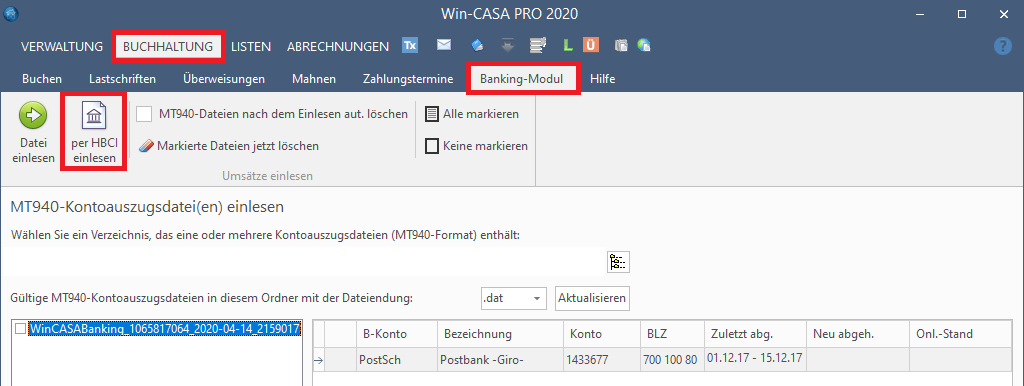
- Klicken Sie oben rechts auf „Neuer Kontakt".
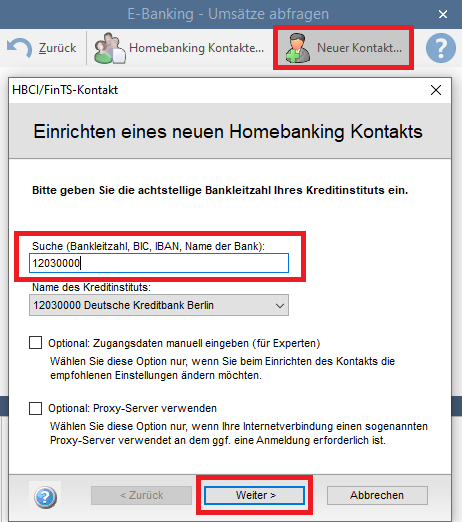
- Hinterlegen Sie im ersten Eingabefeld über Bankleitzahl, BIC, IBAN oder Name das Kreditinstitut und klicken Sie auf „Weiter".
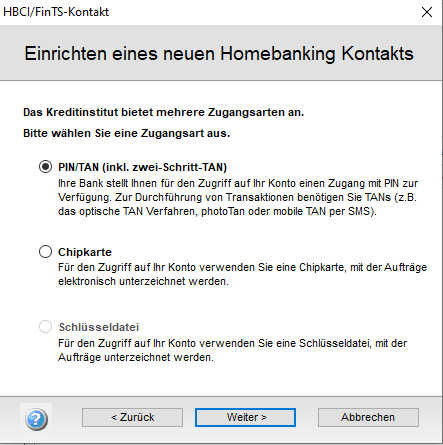
- Legen Sie die Art Ihres TAN-Verfahrens fest und bestätigen Sie mit „Weiter". In diesem Beispiel wird das PIN/TAN-Verfahren verwendet. Es können natürlich auch andere Verfahren wie die Chipkarte genutzt werden.
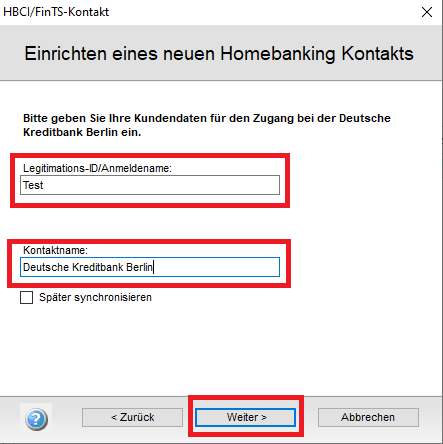
- Geben Sie Ihre Legitimations-ID / Ihren Anmeldenamen ein, vergeben Sie einen Kontaktnamen und klicken Sie auf „Weiter".
- Geben Sie Ihre PIN ein. Die Kontaktdaten werden synchronisiert; mit „Weiter" ist der Vorgang abgeschlossen. (Beim Chipkarten-Verfahren stecken Sie an dieser Stelle die Karte in das Lesegerät.)
Ordner für die Umsätze festlegen
Damit die Umsätze in Win-CASA verarbeitet werden können, müssen diese zuvor in eine Datei geschrieben und lokal gespeichert werden. Für diese Dateien sollten Sie sich nun einen Ordner anlegen und diesen in Win-CASA zuordnen. Wenn Sie eine Netzwerkversion von Win-CASA und das Banking-Modul an mehreren Arbeitsplätzen nutzen, sollten Sie einen gemeinsam genutzten Ordner auf einem Netzlaufwerk anlegen. Den Pfad legen Sie anschließend über den rot markierten Schalter des folgenden Bildes fest.

Unsere Anleitung zur Einrichtung eines gemeinsam genutzten Netzlaufwerks finden Sie hier: Einrichtung eines Netzwerkpfades
Umsätze abrufen und einlesen
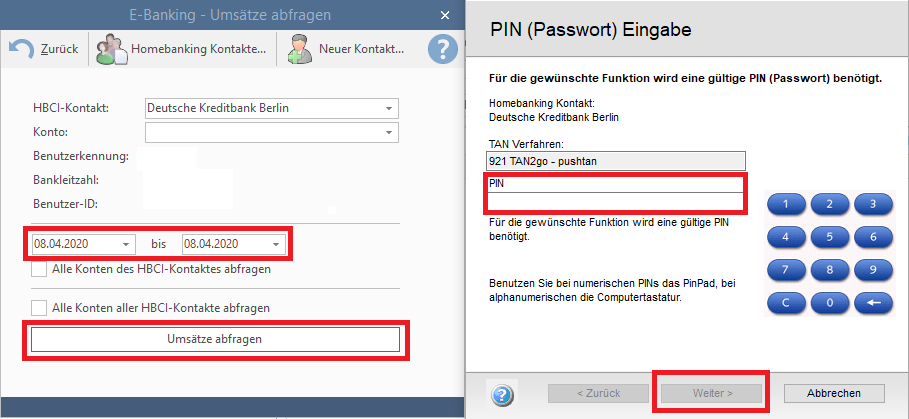
- Klicken Sie auf „per HBCI einlesen" und legen Sie den Zeitraum fest. Alle Konten rufen Sie gesammelt über „Alle Konten aller HBCI-Kontakte abfragen". Sollten Sie alle Konten eines bestimmten Kreditinstituts abrufen wollen, nutzen Sie das Klickfeld ‘‘Alle Konten des HBCI-Kontaktes abfragen‘‘.
- Klicken Sie auf „Umsätze abfragen", geben Sie Ihre PIN ein und bestätigen Sie mit „Weiter".
- Setzen Sie im linken Fenster bei den gewünschten Kontoauszügen den Haken – nur diese werden importiert – und klicken Sie auf „Datei einlesen".
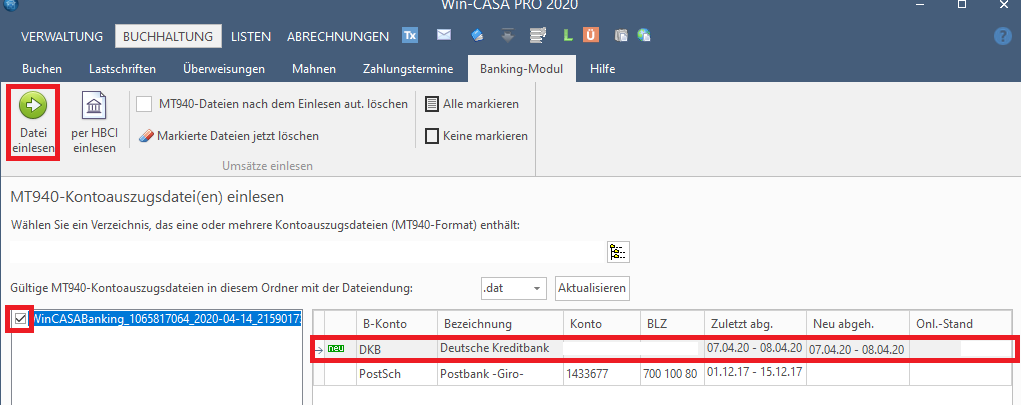
- Die Umsätze des Zeitraums werden angezeigt und können nun über das Banking-Modul verbucht werden.
Hinweis (CAMT-Abruf): Beim CAMT-Abruf kann die Bank die Umsätze eines Zeitraums in mehrere Datenpakete aufteilen; es können daher mehrere Einträge bzw. XML-Dateien zum gleichen Zeitraum erscheinen. Bei erneutem Abruf filtert die Dublettenprüfung bereits importierte Umsätze heraus und verhindert Mehrfachimporte.
Umsätze automatisch zuordnen (KI-Unterstützung)
Tipp: Bei der anschließenden Zuordnung der importierten Umsätze kann Sie die KI-Unterstützung mit Buchungsvorschlägen entlasten (aktuell in der Pilotphase). Die KI erstellt Vorschläge, die Sie vor der Übernahme prüfen und bestätigen – eine automatische Buchung erfolgt nicht. Mehr dazu unter „KI-Funktionen in Win-CASA".
Diese Anleitung behandelt die Anlage und den Abruf von Konten über die HBCI-Schnittstelle. Eine ausführliche Anleitung zum Banking-Modul (Zuordnung, Lernfunktion, Verbuchen von Umsätzen) finden Sie unter „Beschreibung des Win-CASA Banking-Moduls".
