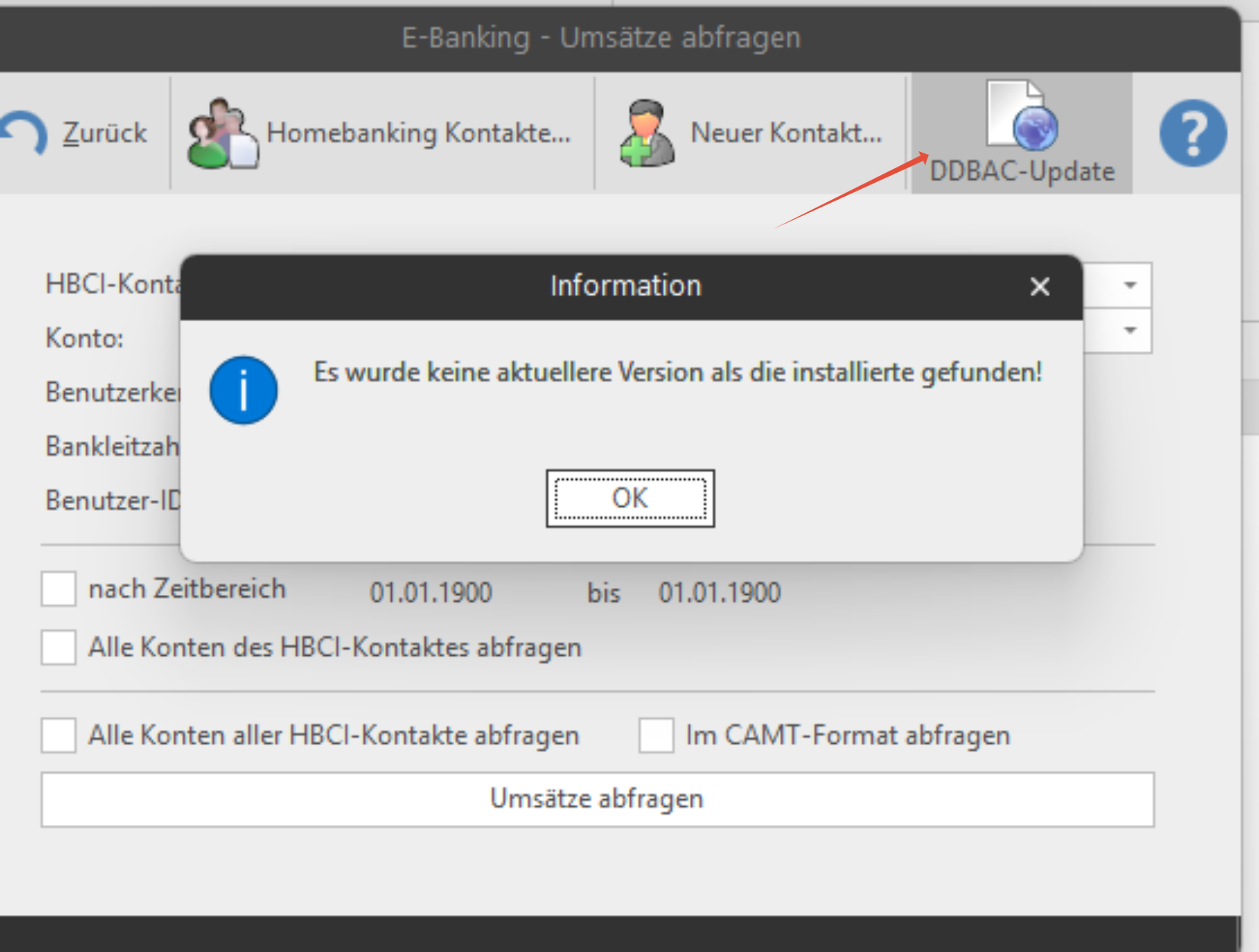
1. Stellen Sie bitte zunächst sicher, dass Sie die aktuellste Version der DDBAC-Komponente installiert haben
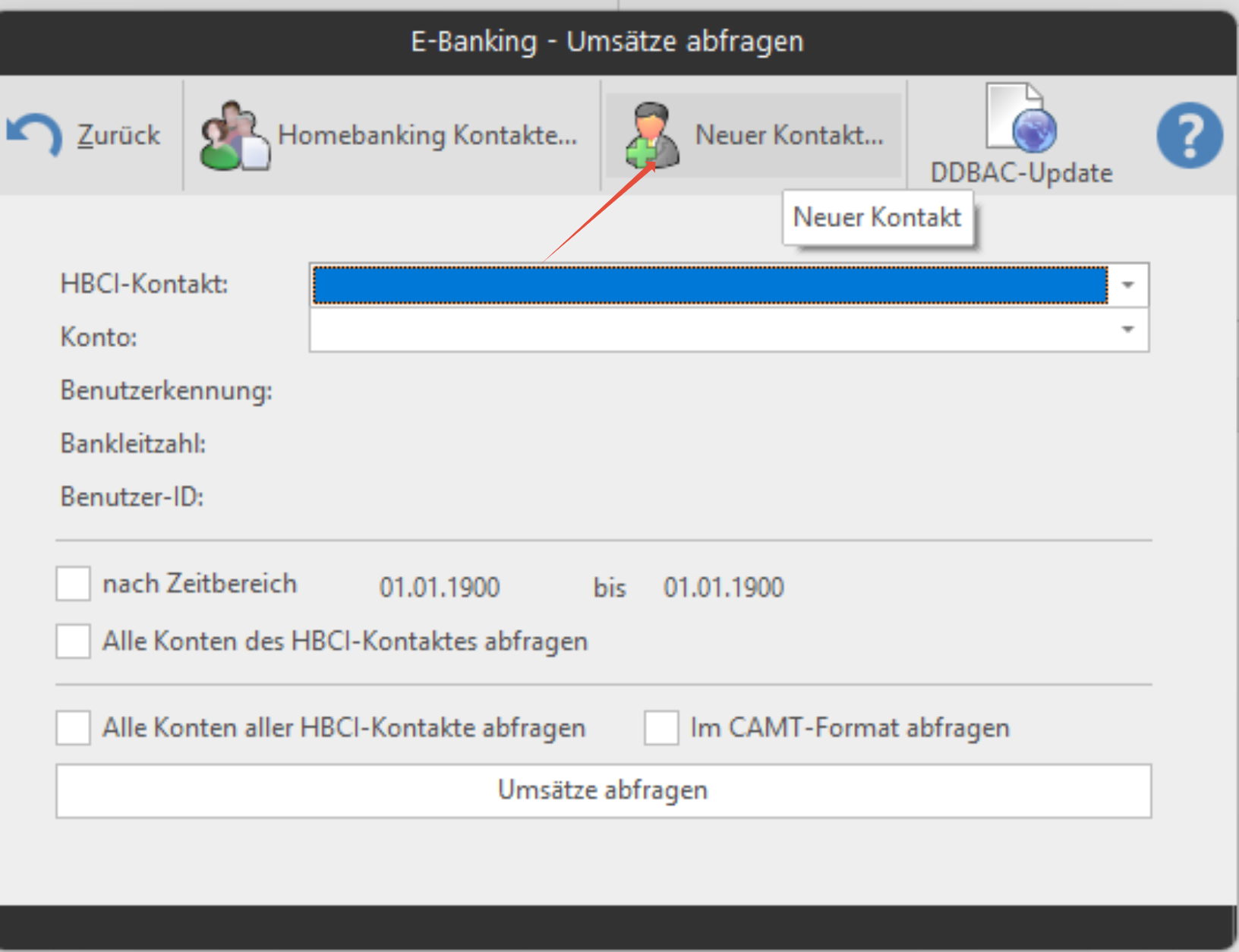
2. Legen Sie nun einen neuen Bankkontakt an
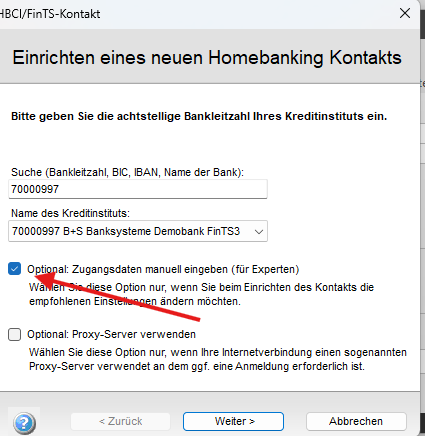
3. Wählen Sie nun Ihre gewünschte Bank, aktivieren "Optional: Zugangsdaten manuell eingeben" und bestätigen dies im Anschluss mit "Weiter"
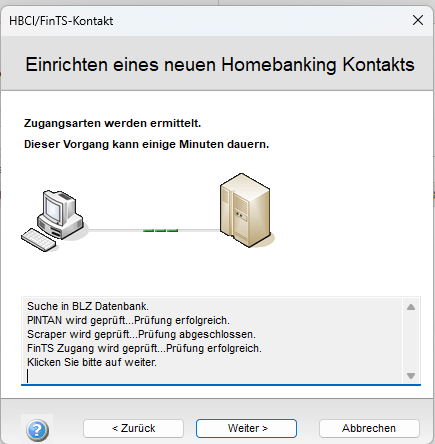
4. Bestätigen Sie das Folgefenster mit "Weiter"
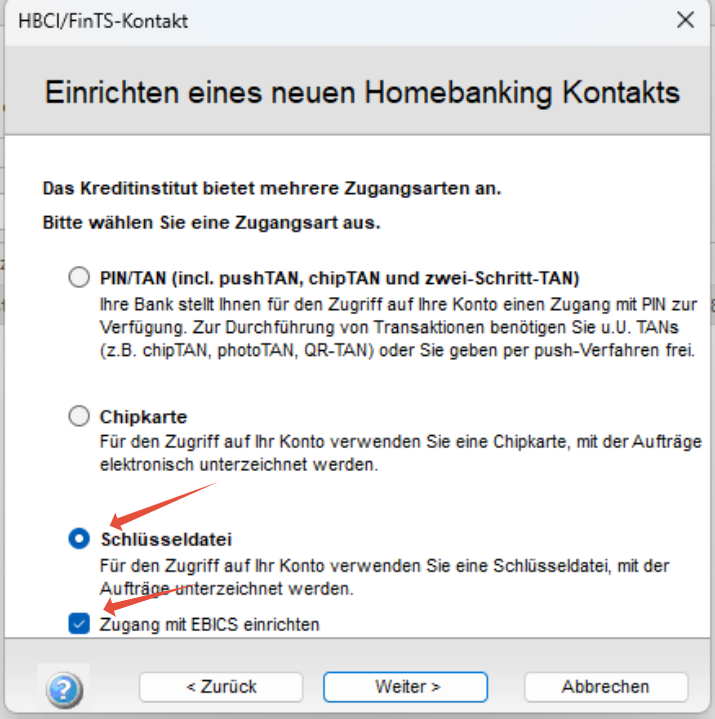
5. Wählen Sie die Option "Schlüsseldatei" und aktivieren " Zugang mit EBICS-Einrichten"
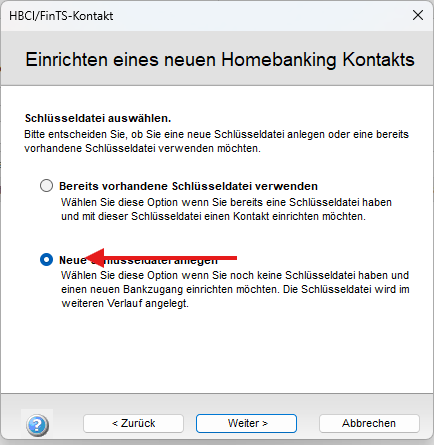
6. Wählen Sie "neue Schlüsseldatei anlegen"
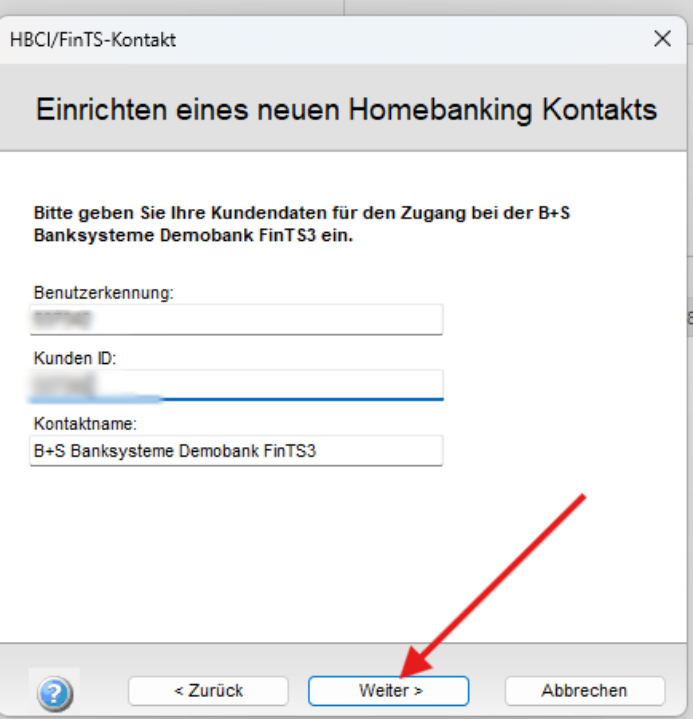
7. Tragen Sie die Benutzerkennung (Teilnehmer-ID) sowie die Kunden ID von Ihrer Bank ein und bestätigen Sie mit "weiter"
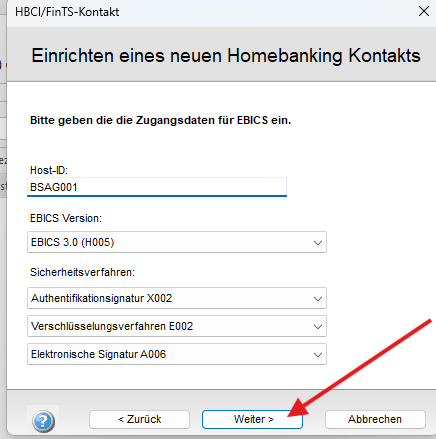
8. Vervollständig Sie die unten genannten Angaben gemäß des von Ihrer Bank zur Verfügung gestellten Parameterblattes für Ihren EBICS-Zugang und bestätigen Sie mit "weiter"
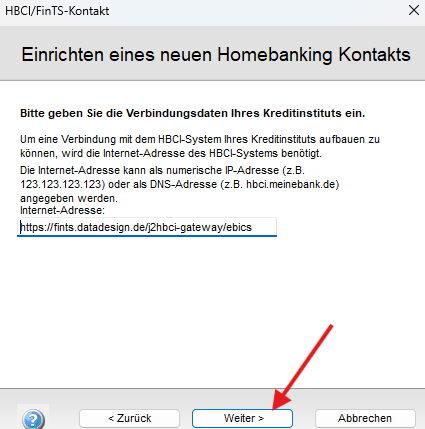
9. Gleichen Sie die Internet-Adresse im Assistenten mit dem Parameterdatenblatt Ihrer Bank ab und bestätigen Sie mit "weiter"
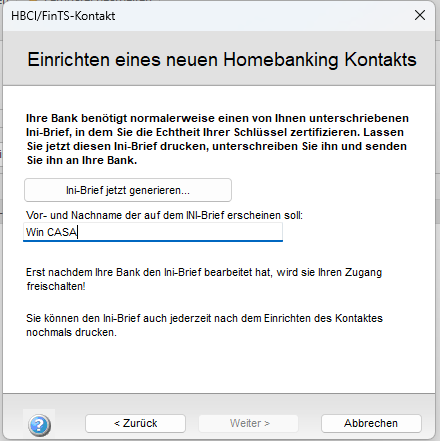
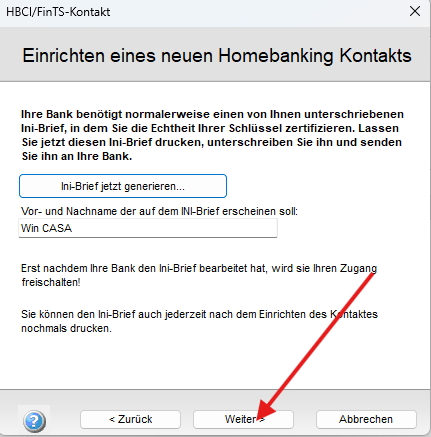
10. Tragen Sie Ihren Namen ein und wählen "Ini-Brief jetzt generieren"
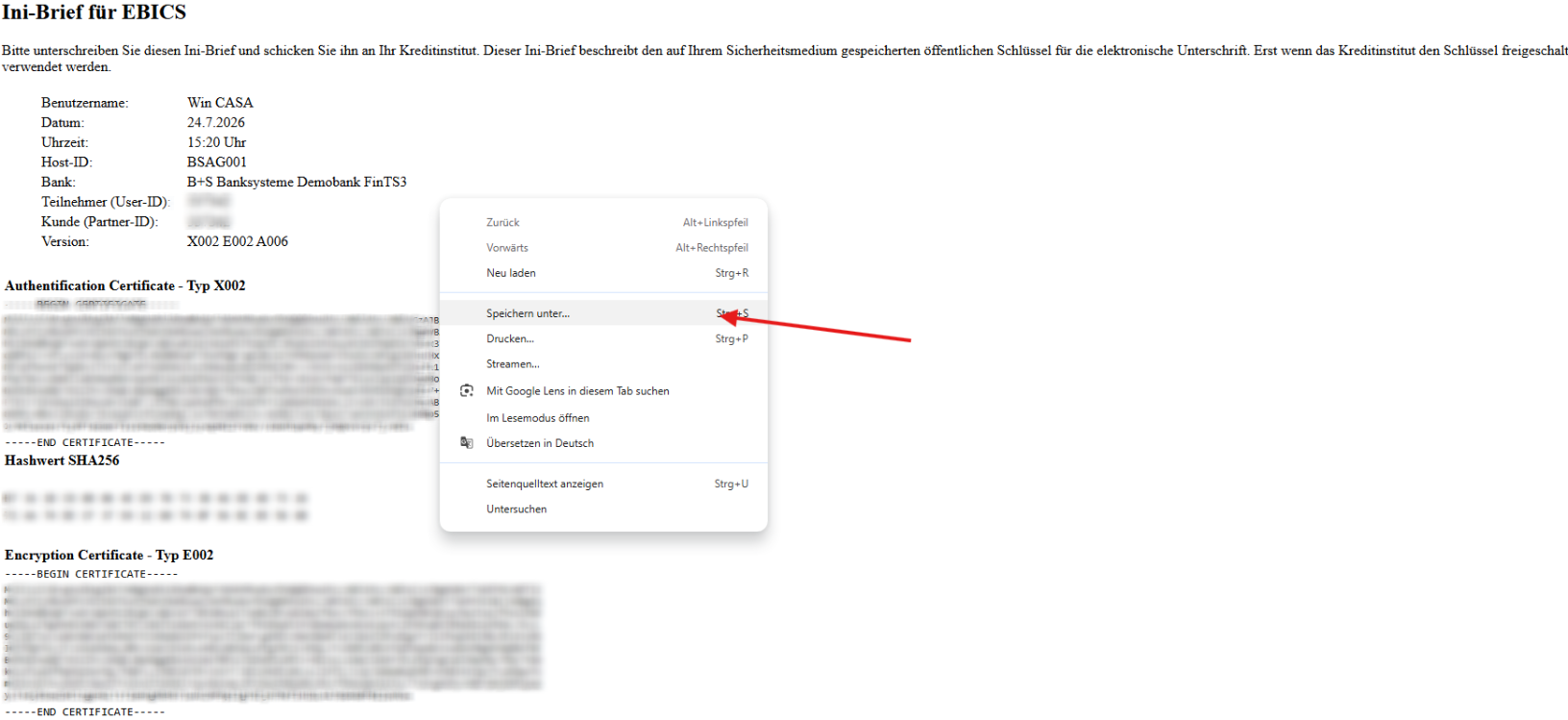
11. Speichern Sie diesen Brief lokal und senden diesen Ihrer Bank zur Bestätigung zu
12. Kehren Sie zum Assistenten zurück und wählen "Weiter"
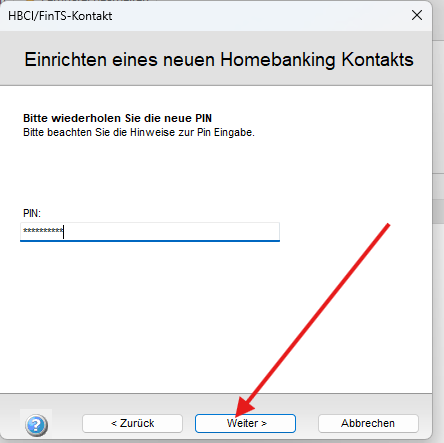
13. Vergeben und bestätigen Sie in den beiden Folgefenstern Ihre individuelle PIN für Ihren Zugang
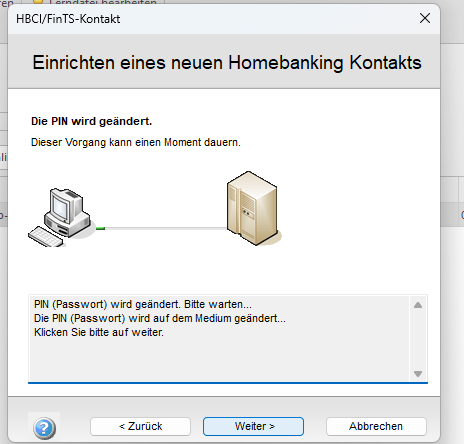
14. Das Folgefenster bestätigen Sie mit "Weiter"
15. Speichern Sie Ihren EBICS-Schlüssel sicher ab
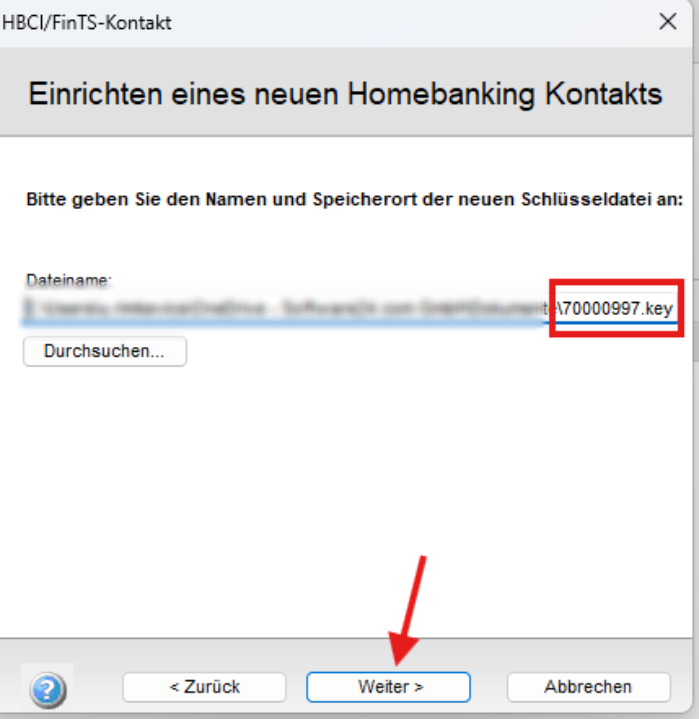
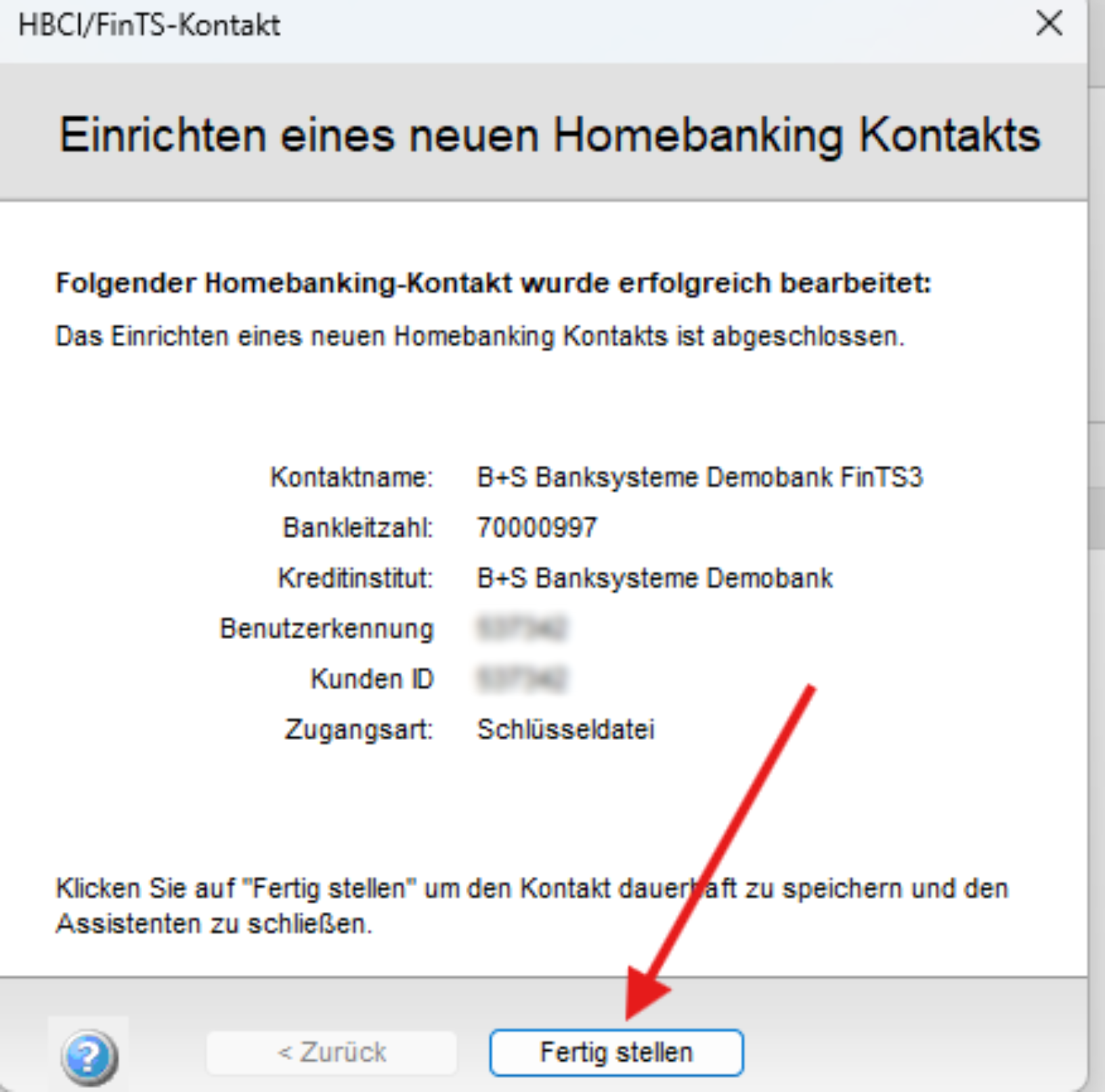
16. Stellen Sie nun den ersten Teil der Einrichtung fertig
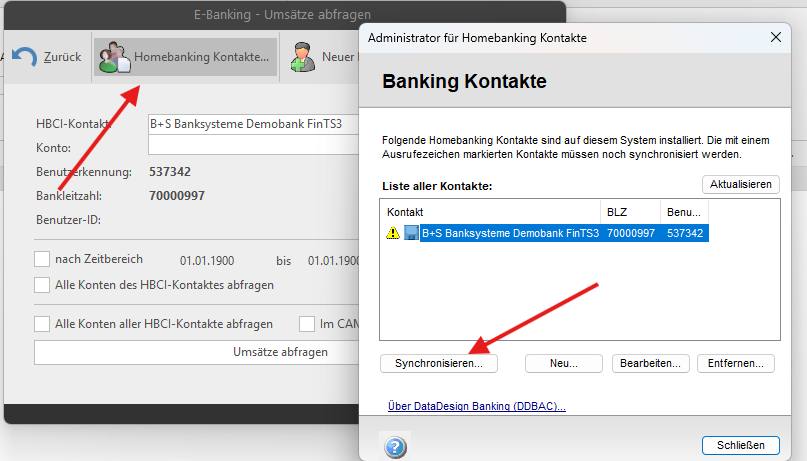
17. Nach der Bestätigung des INI-Briefs durch die Bank, öffnen Sie Ihre Homebanking-Kontakte und synchronisieren den zuletzt angelegten Kontakt
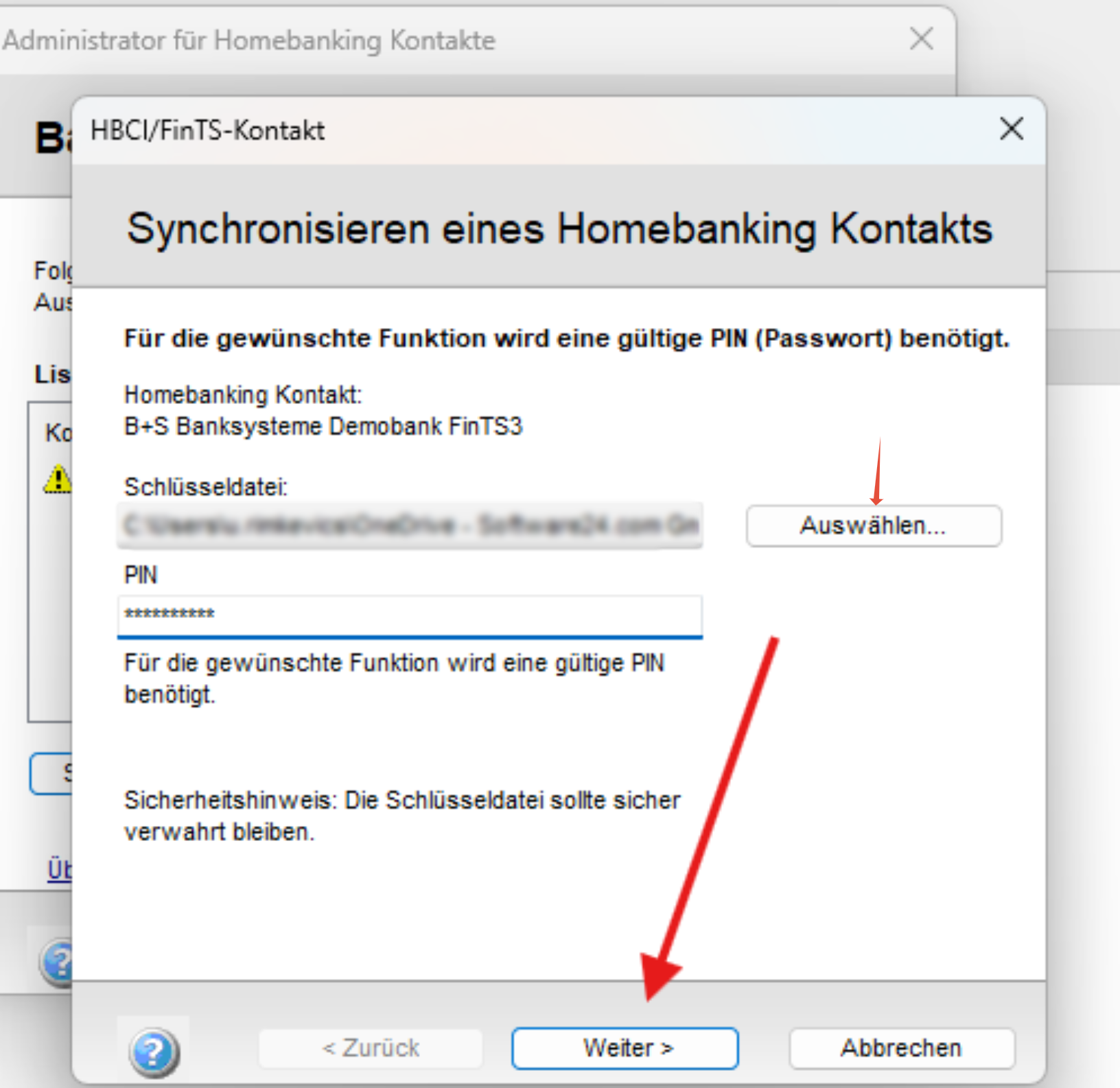
18. Wählen Sie den zuvor gespeicherten EBICS-Schlüssel und tragen Ihre PIN ein
19. Bestätigen Sie das Folgefenster mit "Weiter"
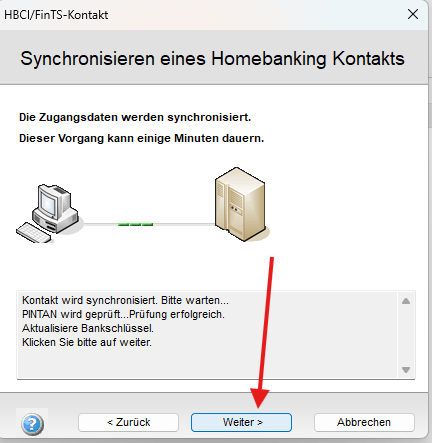
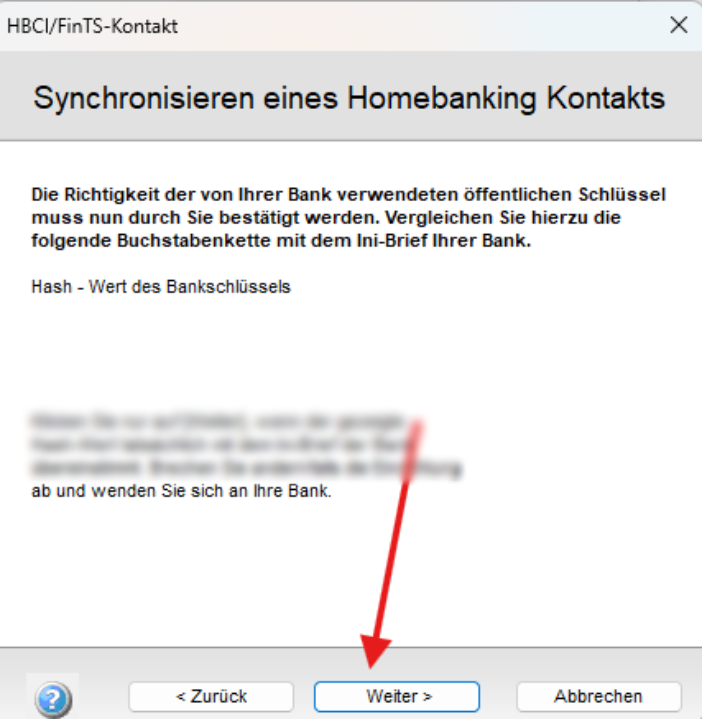
20. Gleichen Sie abschließend den angezeigten Hashwert mit dem INI-Brief Ihrer Bank ab und bestätigen Sie mit "Weiter".
Ihr Bankkontakt steht nun zur Nutzung via EBICS in Win-CASA bereit