
INHALTSVERZEICHNIS
- Welche KI-Funktionen gibt es aktuell?
- KI-Eingangsrechnung
- KI-Bankumsatzzuordnung
- Wie die KI technisch funktioniert – kurz erklärt
- Was mit Ihren Daten passiert – und was nicht
- Was kostet die KI? Das Credit-System
- Wie sicher ist ein Vorschlag? Die Konfidenz-Anzeige
- Aktivierung
WinCASA unterstützt Sie mit KI-Funktionen bei wiederkehrenden Buchungsaufgaben: Belege und Bankumsätze werden automatisch ausgelesen und als Buchungsvorschlag vorbereitet. Sie prüfen und bestätigen jeden Vorschlag – nichts wird ungeprüft gebucht.
Status: Pilotphase. Die KI-Funktionen befinden sich noch in der Testphase. Es kann daher vereinzelt zu Fehlern oder unerwartetem Verhalten kommen. Während der Pilotphase ist die Nutzung für Sie kostenfrei; mittelfristig werden die KI-Funktionen kostenpflichtig. Mit Ihrer Teilnahme bestätigen Sie, dass Ihnen dieser Beta-Status bewusst ist und Sie uns mit Ihrem Feedback bei der Verbesserung unterstützen möchten.
Welche KI-Funktionen gibt es aktuell?
WinCASA enthält derzeit zwei KI-gestützte Funktionen, die Sie nach Aktivierung nutzen können:
| Funktion | Was sie macht |
|---|---|
| KI-Eingangsrechnung | Liest PDFs und Scans von Eingangsrechnungen aus und schlägt Lieferant, Rechnungsdaten, Objekt, Konto, Betrag und Text vor. |
| KI-Bankumsatzzuordnung | Schlägt im Banking-Modul für jeden Bankumsatz den passenden Empfänger und die passende Buchung vor. |
In beiden Fällen gilt: Die KI schlägt vor, Sie bestätigen. Jede Buchung läuft wie gewohnt über Ihre Freigabe.
KI-Eingangsrechnung
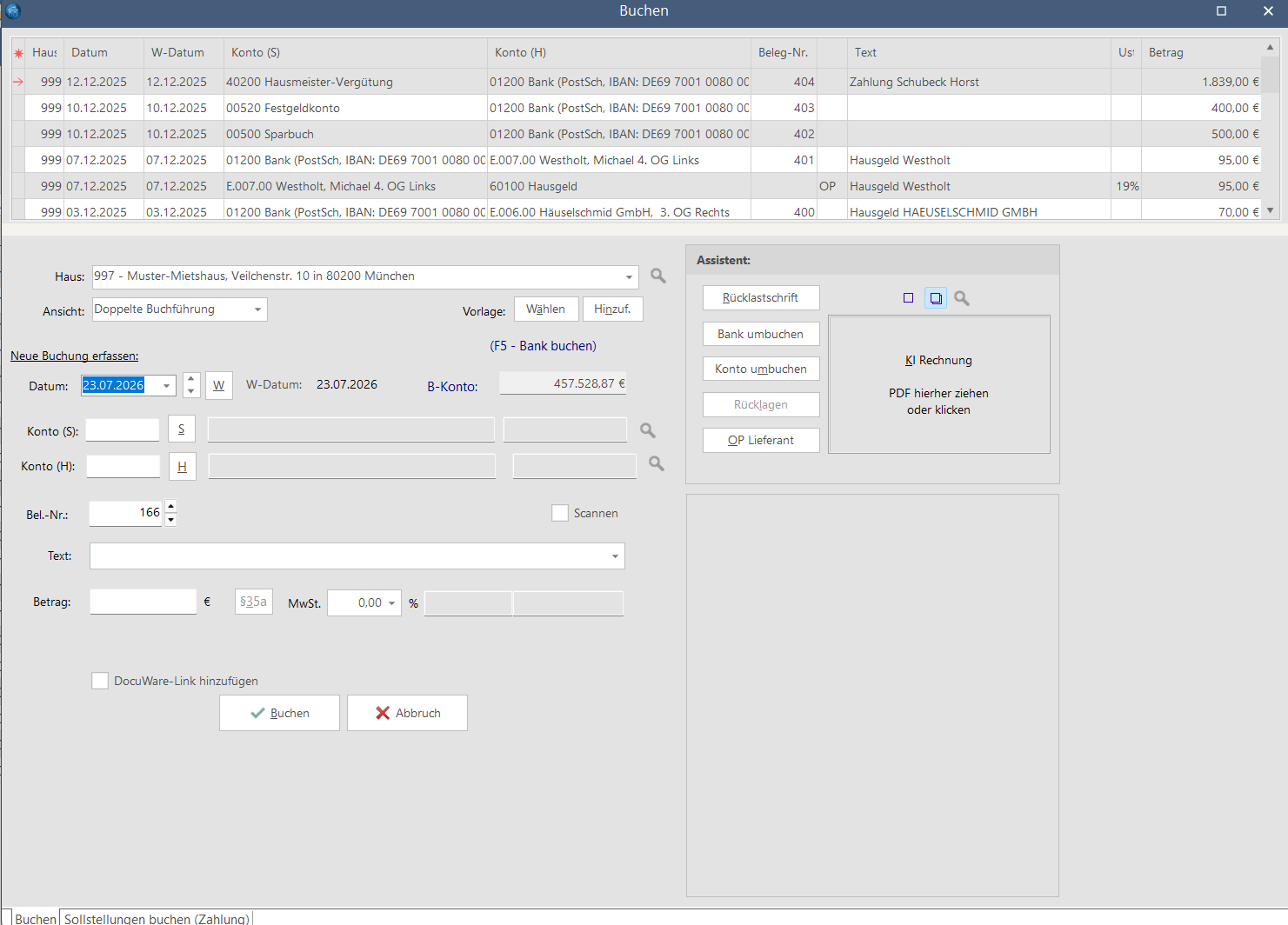
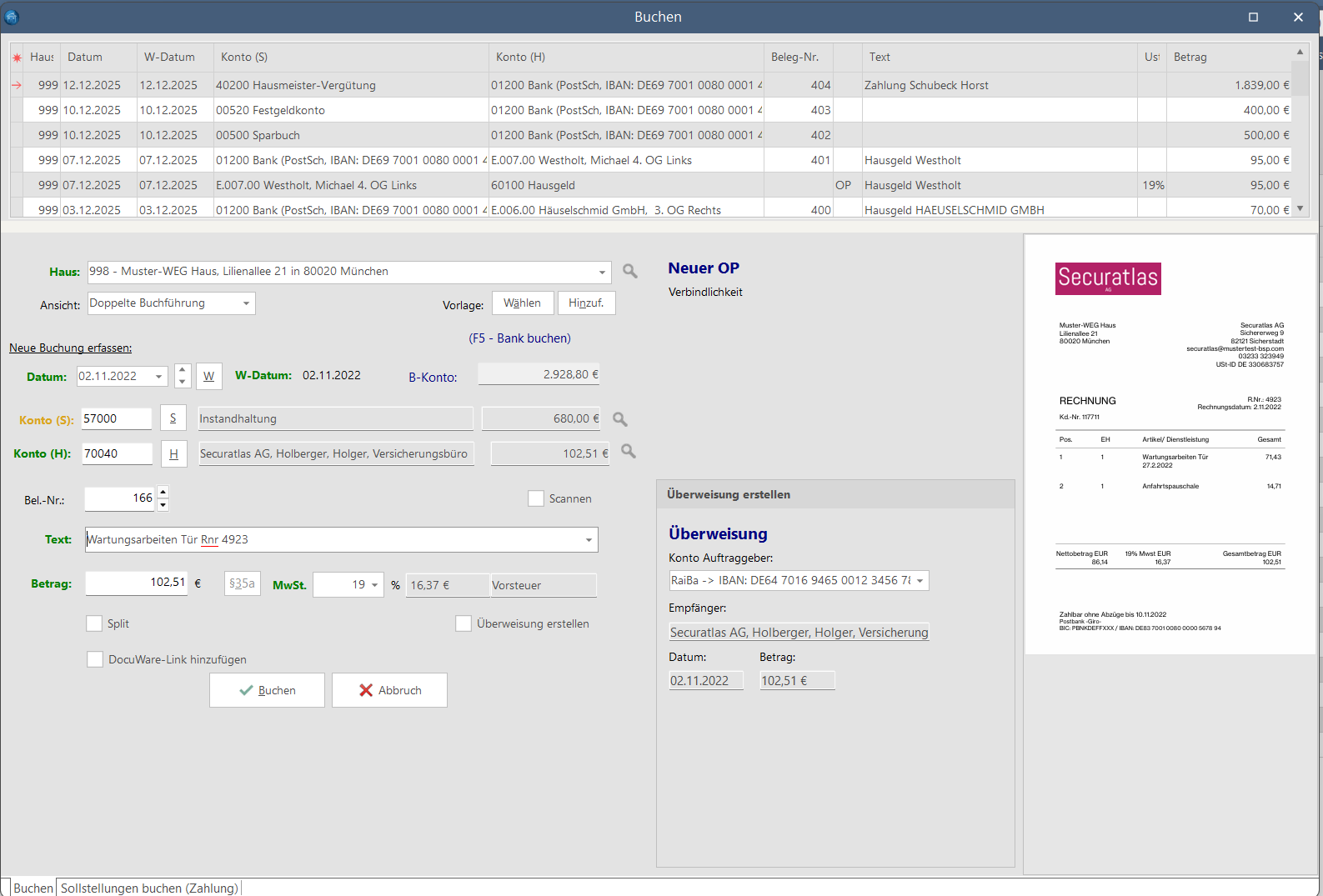
Statt jedes Feld von Hand zu erfassen, ziehen Sie den Beleg einfach in WinCASA – die KI liest ihn aus und schlägt die Buchung vor.
So funktioniert es:
- Öffnen Sie Buchhaltung → Buchen → Buchen .
- Laden Sie die Rechnung hoch (PDF oder Scan/Bild).
- Die KI liest den Beleg aus und füllt die Buchungsmaske mit einem Vorschlag: Lieferant, Rechnungsdatum, Objekt, Konto, Betrag und Text. Jedes Feld ist mit einer Konfidenz-Farbe (grün/gelb/rot) markiert, die zeigt, wie sicher sich die KI ist.
- Prüfen Sie den Vorschlag, korrigieren Sie bei Bedarf einzelne Felder und bestätigen Sie die Buchung.
KI-Bankumsatzzuordnung
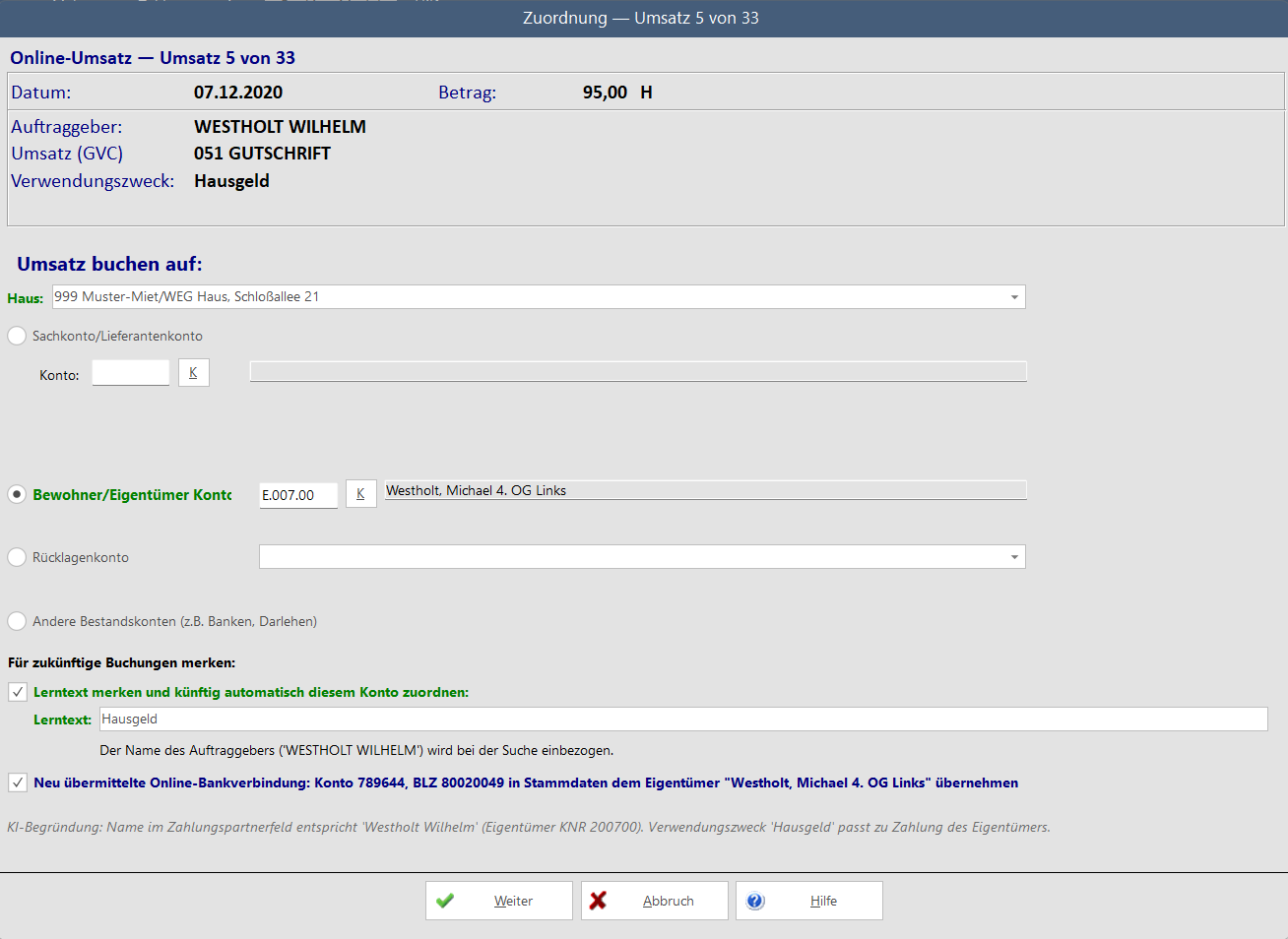
Beim Einlesen Ihrer Kontoauszüge ordnet die KI jeden Umsatz automatisch dem richtigen Empfänger und Konto zu – auch wenn der Name auf dem Umsatz leicht abweicht.
So funktioniert es:
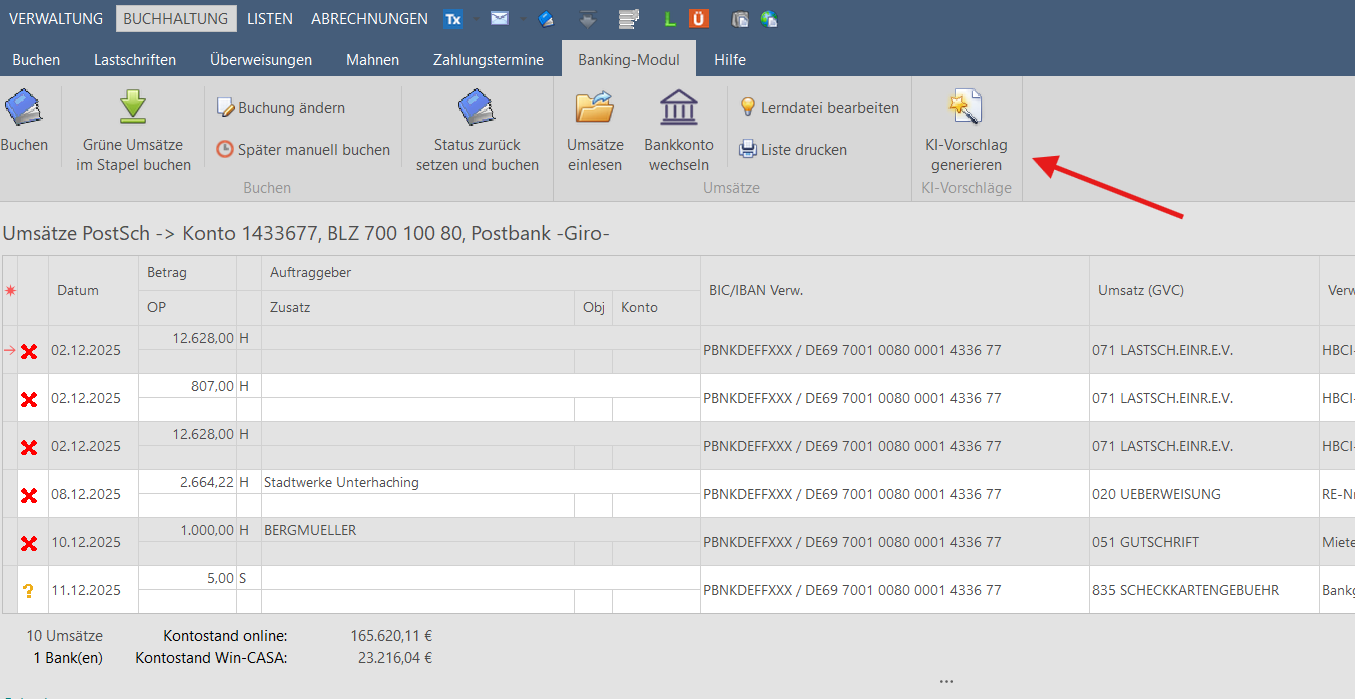
- Lesen Sie Ihre Bankumsätze wie gewohnt im Banking-Modul ein.
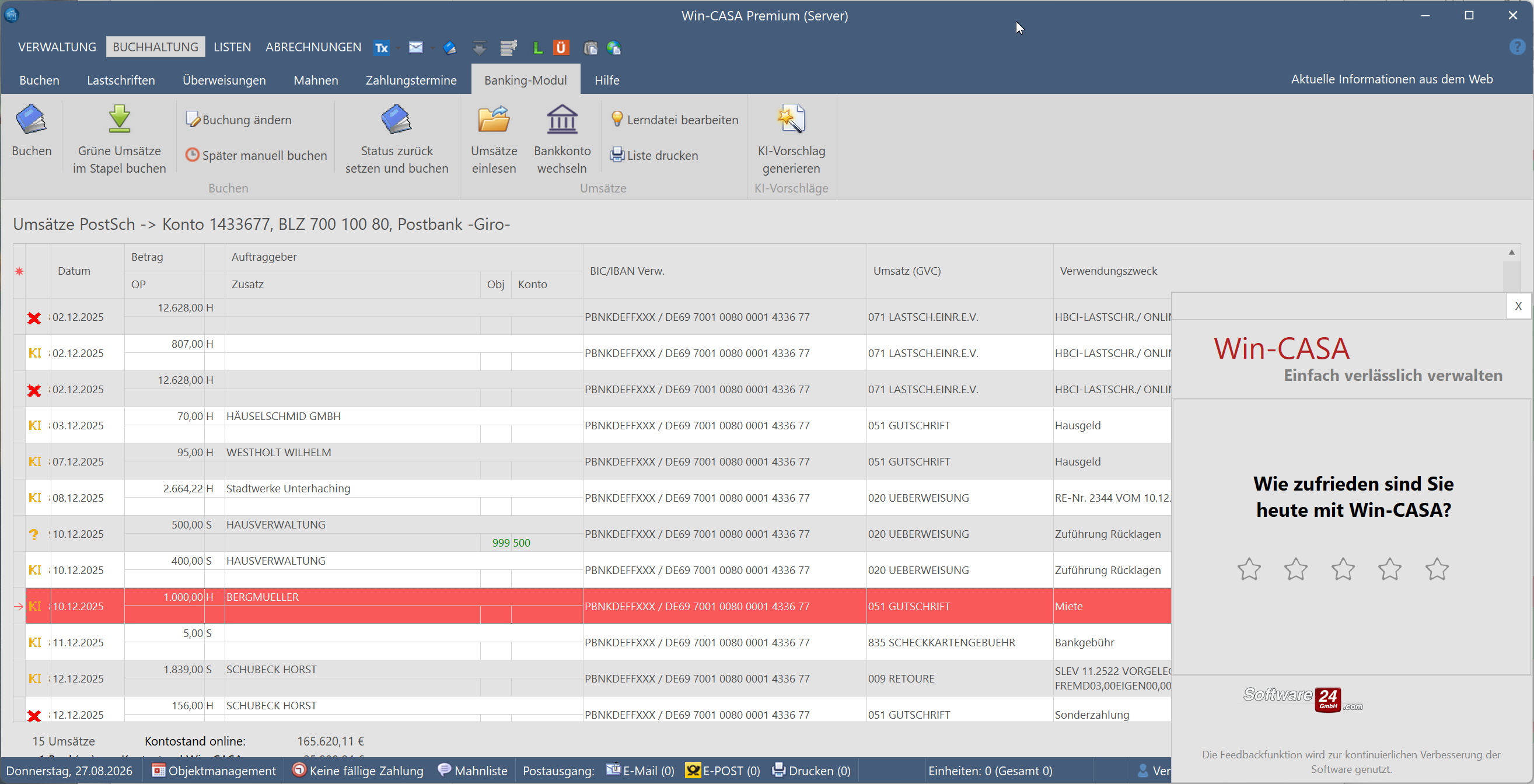
- Zu jedem Umsatz erhalten Sie einen Zuordnungsvorschlag (Empfänger + Konto). Eine Farbmarkierung (grün/gelb/rot) zeigt Ihnen, wie sicher der Vorschlag ist.
- Sie übernehmen die Vorschläge einzeln. Unsichere Fälle bleiben offen und liegen weiterhin bei Ihnen.
Wie die KI technisch funktioniert – kurz erklärt
WinCASA sendet die für den Vorschlag nötigen Daten an einen KI-Endpunkt, erhält eine strukturierte Antwort zurück und zeigt Ihnen daraus einen Vorschlag an. Danach ist der Vorgang abgeschlossen.
- Senden: Inhalt der Rechnung bzw. des Bankumsatzes plus die für den Vorschlag nötigen Stammdaten (z. B. Ihre Objekt- und Kontenliste).
- Empfangen: ein strukturierter Vorschlag (Lieferant, Konto, Beträge …).
- Anzeigen: Der Vorschlag erscheint in der Buchungsmaske bzw. im Banking-Modul – zur Prüfung durch Sie.
Was mit Ihren Daten passiert – und was nicht
- Verarbeitung in der EU. Die KI läuft auf Microsoft Azure in der Region Deutschland (Germany West Central).
- Keine dauerhafte Speicherung beim KI-Anbieter. Die übergebenen Inhalte werden nur zur Beantwortung der Anfrage genutzt und nicht dauerhaft beim KI-Anbieter abgelegt.
- Kein Training mit Ihren Daten. Ihre Inhalte werden nicht zum Training oder zur Verbesserung der KI-Modelle verwendet (vertraglich über die Azure-OpenAI-Geschäftskundenbedingungen abgesichert).
- Minimaler Umfang. Pro Anfrage übergeben wir nur das, was für genau diesen Vorschlag nötig ist.
- Sie behalten die Kontrolle. Kein Vorschlag wird automatisch verbucht. Jede Buchung wird von Ihnen bestätigt.
Was kostet die KI? Das Credit-System
Wichtig: Die folgenden Werte sind vorläufig und gelten für die Pilotphase. Wir sammeln in dieser Phase noch Erfahrungswerte darüber, welche Kosten die KI-Nutzung tatsächlich verursacht. Das unten beschriebene Modell ist unser erster Vorschlag für den Piloten – zeigt sich, dass es zu knapp oder zu großzügig bemessen ist, passen wir Kontingente und Sätze an. Genau dafür ist Ihre Rückmeldung aus der echten Nutzung so wertvoll.
Die KI-Funktionen rechnen wir über ein einfaches Credit-System ab. Jede Lizenz enthält ein monatliches Credit-Kontingent – die Höhe richtet sich nach Ihrer Lizenzgröße (gilt für Miet, PREM, PROF & WEG).
| Lizenzgröße | Credits pro Monat (vorläufig) |
|---|---|
| 100 Einheiten | 100 |
| 300 Einheiten | 300 |
| 600 Einheiten | 600 |
| 1.000 Einheiten | 1.000 |
| Unbegrenzt | 2.000 |
So viele Credits kostet welche Aktion (vorläufig):
| Aktion | Credits |
|---|---|
| KI-Zuordnung eines Bankumsatzes | 1 |
| Rechnung einlesen – PDF (Text/OCR) | 2 |
| Rechnung einlesen – Scan/Bild (Vision) | 8 |
So schätzen Sie Ihren Bedarf: 100 Rechnungen als PDF ≈ 200 Credits · 100 Rechnungen als Scan ≈ 800 Credits · 500 Bankumsätze ≈ 500 Credits.
Reicht Ihr Kontingent nicht aus, können Sie zusätzliche Credits in Paketen nachkaufen. Der Preis für zusätzliche Credits steht noch nicht fest. Auch er wird sich nach den Erkenntnissen aus der Pilotphase richten.
Wie sicher ist ein Vorschlag? Die Konfidenz-Anzeige
Zu jedem Vorschlag zeigt Ihnen die KI an, wie sicher sie sich ist. So sehen Sie auf einen Blick, was Sie einfach bestätigen können und wo ein genauerer Blick lohnt:
| Farbe | Bedeutung | Empfehlung |
|---|---|---|
| Grün | Hohe Konfidenz | Vorschlag ist in der Regel zuverlässig – kurz sichten und übernehmen. |
| Gelb | Mittlere Konfidenz | Vorschlag prüfen, ggf. einzelne Felder anpassen. |
| Rot | Niedrige Konfidenz | Bitte genau prüfen bzw. selbst zuordnen – hier ist die KI unsicher. |
Die Konfidenz-Anzeige ist eine Hilfestellung, keine automatische Freigabe: Sie entscheiden in jedem Fall selbst, ob und wie ein Vorschlag übernommen wird.
Aktivierung
Die KI-Funktionen sind kein Standardbestandteil aller Lizenzen. Die Aktivierung erfolgt in zwei Schritten:
1. Freischaltung durch uns. Sprechen Sie uns an – wir schalten das KI-Modul für Ihre Lizenz frei und stellen Ihnen die nötige Installation bzw. Anleitung bereit.
2. Funktionen in WinCASA einschalten. Danach aktivieren Sie die gewünschten Funktionen selbst:
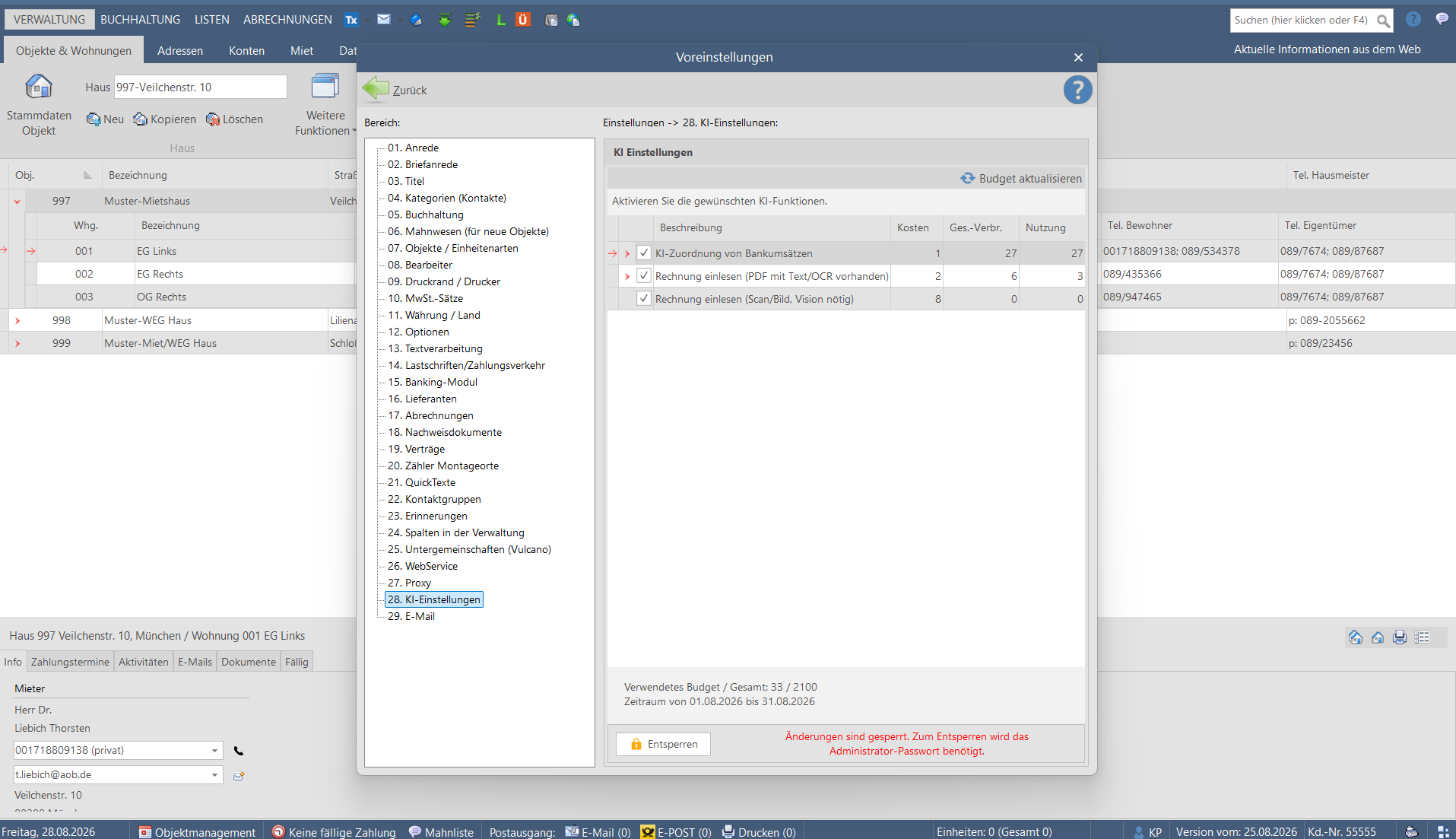
- Öffnen Sie Verwaltung → Einstellungen (Fenster „Voreinstellungen").
- Wählen Sie links den Bereich 28. KI-Einstellungen.
- Klicken Sie unten auf Entsperren. Änderungen sind aus Sicherheitsgründen gesperrt und erfordern das Administrator-Passwort.
- Setzen Sie das Häkchen bei den Funktionen, die Sie nutzen möchten:
- KI-Zuordnung von Bankumsätzen
- Rechnung einlesen (PDF mit Text/OCR vorhanden)
- Rechnung einlesen (Scan/Bild, Vision nötig)
Ihren Verbrauch im Blick behalten
In derselben Maske sehen Sie zu jeder Funktion die Kosten (Credits pro Vorgang), Ihren Gesamtverbrauch und Ihre Nutzung. Unten wird Ihr verwendetes Budget im laufenden Zeitraum angezeigt (z. B. „33 / 2100", Zeitraum vom 01.08. bis 31.08.). Über Budget aktualisieren aktualisieren Sie die Anzeige. So sehen Sie jederzeit, wie viele Credits Sie im aktuellen Monat bereits verbraucht haben.
