
INHALTSVERZEICHNIS
- Kurzbeschreibung
- Voraussetzungen
- So gehen Sie vor
- Schritt 1: Migration starten
- Schritt 2: Postfächer prüfen und migrieren
- Schritt 3: Synchronisierung abwarten
- Schritt 4: Konfiguration der Postfächer prüfen
- Schritt 5: Mit dem IMAP-Update arbeiten
- Schritt 6: E-Mails Vorgängen zuordnen und doppelte E-Mails bereinigen
- Schritt 7: Postfächer Mitarbeitern zuweisen
- Schritt 8: Absendername und Signatur anpassen
- Wichtige Hinweise zu POP3 und IMAP
Kurzbeschreibung
Mit dem IMAP-Update wurde die E-Mail-Verwaltung in Win-CASA grundlegend verbessert. E-Mails werden nicht mehr lokal an jedem Arbeitsplatz gespeichert, sondern zentral in einer lokalen Datenbank innerhalb Ihrer Serverinstallation von Win-CASA. Dadurch arbeiten alle Mitarbeiter mit demselben Datenstand, und Änderungen an E-Mails werden sofort synchronisiert.
Dieser Artikel beschreibt, wie bestehende E-Mail-Konten migriert werden, welche Einstellungen geprüft werden sollten und welche neuen Möglichkeiten sich nach der Umstellung ergeben.
Voraussetzungen
Bevor Sie mit der Migration beginnen, beachten Sie bitte folgende Voraussetzungen:
- Für die Migration werden Administratorrechte in Win-CASA benötigt.
- Migriert werden können nur IMAP-Postfächer.
- POP3-Konten können nicht in die neue Struktur übernommen werden.
- Die Dauer der Migration hängt von der Größe und Anzahl der Postfächer ab.
- Nur korrekt eingerichtete E-Mail-Konten können erfolgreich migriert werden.
So gehen Sie vor
Schritt 1: Migration starten
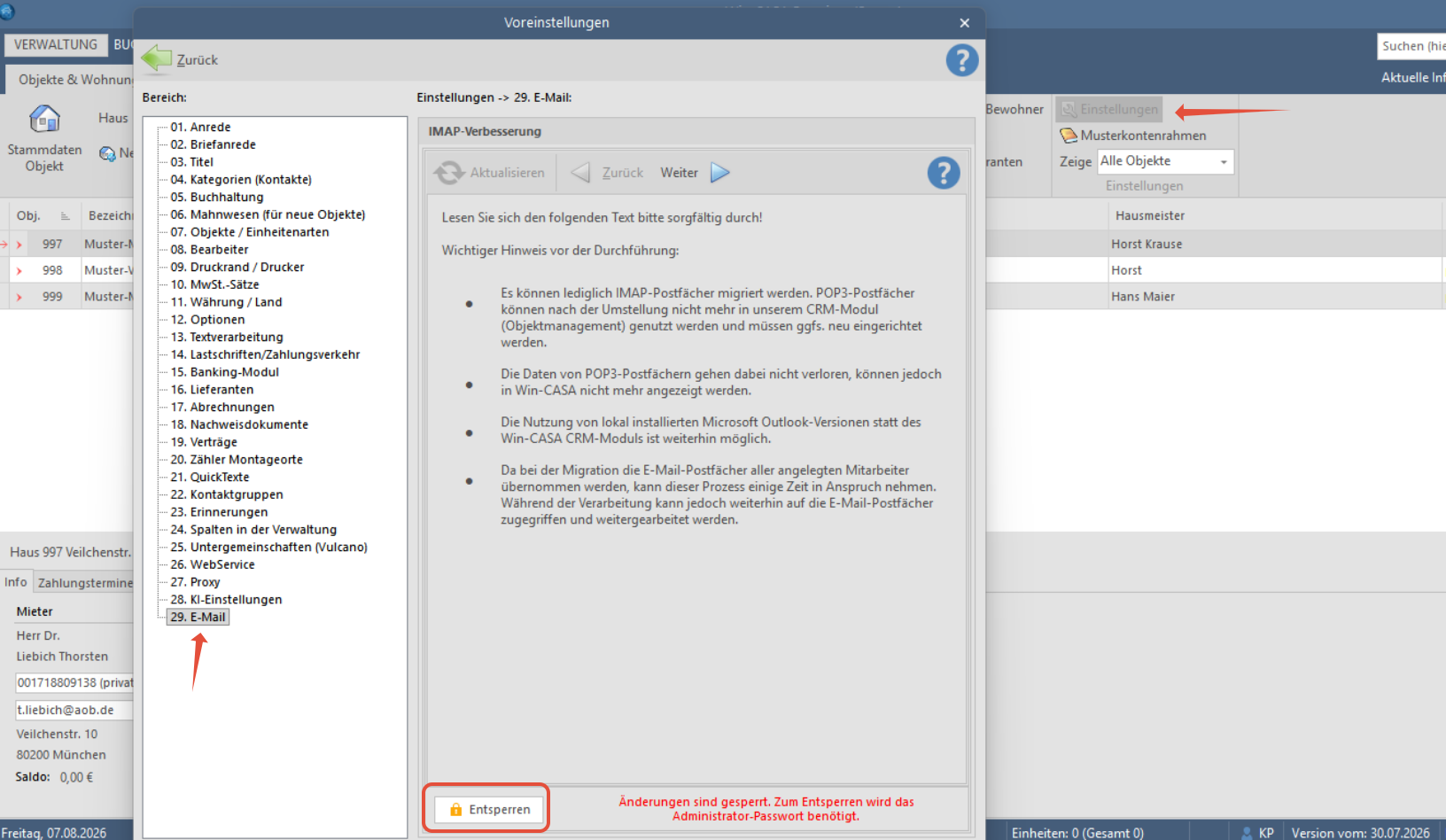
Wenn in Win-CASA bereits E-Mail-Konten vorhanden sind, müssen diese nach dem IMAP-Update auf die neue Konfiguration umgestellt werden.
Öffnen Sie in Win-CASA den Bereich für die E-Mail-Einstellungen und starten Sie dort den Migrationsassistenten für das IMAP-Update. Falls die Funktion nicht auswählbar ist, prüfen Sie zuerst, ob Sie mit Administratorrechten angemeldet sind.
Wenn in der Fußleiste eine Warnmeldung erscheint, fehlen in der Regel die erforderlichen Berechtigungen. Erst nach Freigabe kann die Migration gestartet werden.
Schritt 2: Postfächer prüfen und migrieren
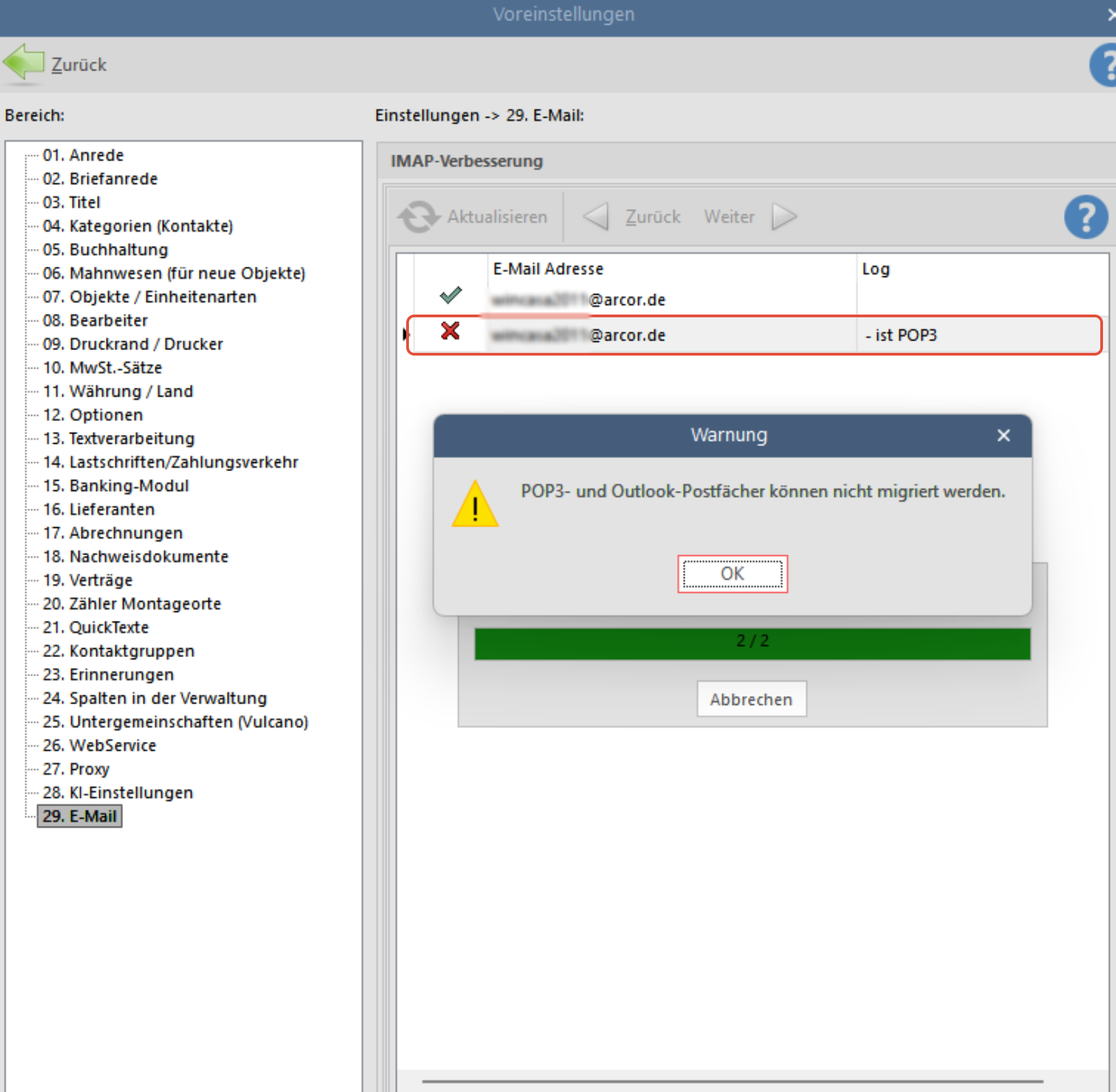
Nach dem Start prüft Win-CASA, welche Postfächer erfolgreich migriert werden können.
Eine Migration kann in folgenden Fällen fehlschlagen:
- Es ist nur ein POP3-Konto vorhanden.
- Ein IMAP-Konto ist nicht korrekt konfiguriert.
- Es bestehen Verbindungsprobleme durch falsche Zugangsdaten, Ports oder Verschlüsselung.
Win-CASA zeigt anschließend an, welche Postfächer erfolgreich übernommen wurden und bei welchen Konten noch Handlungsbedarf besteht.
Wenn die Migration erfolgreich ist, werden die Postfächer nochmals aufgelistet. Danach beginnt die Synchronisierung der Ordner und E-Mails.
Schritt 3: Synchronisierung abwarten
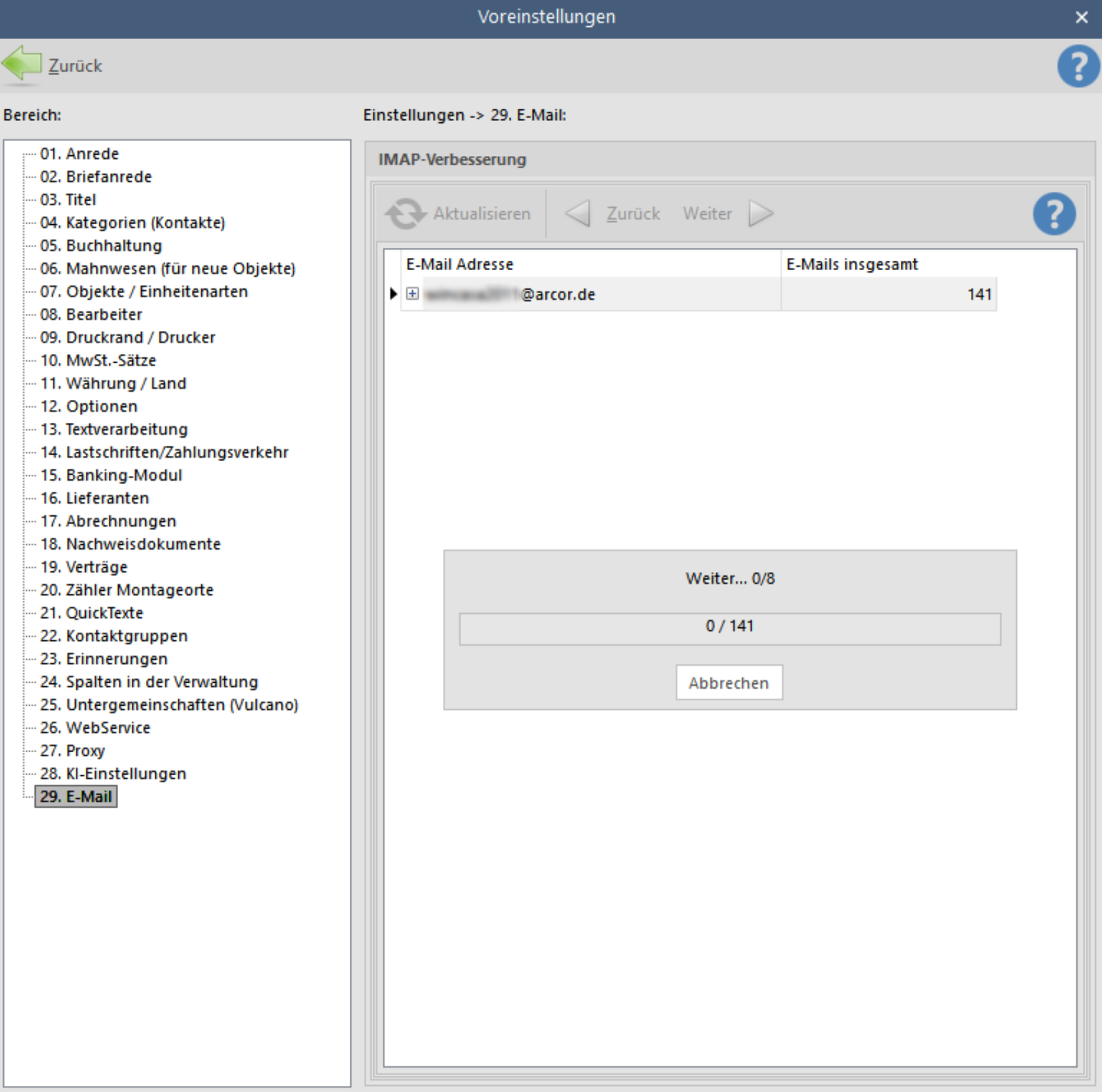
Nach der Migration startet Win-CASA die Synchronisierung der E-Mail-Ordner und Nachrichten.
Je nach Größe des Postfachs kann dieser Vorgang einige Zeit dauern. Währenddessen wird der Fortschritt in Echtzeit angezeigt. Dabei sehen Sie zum Beispiel, wie viele Ordner bereits synchronisiert wurden und wie viele E-Mails schon übernommen wurden.
Nach erfolgreichem Abschluss öffnet Win-CASA automatisch das neue Einstellungsfenster für die E-Mail-Konfiguration.
Falls die Migration oder Synchronisierung nicht erfolgreich abgeschlossen werden kann, verweist Win-CASA auf das integrierte Log. Dort lassen sich Hinweise zur Ursache einsehen.
Schritt 4: Konfiguration der Postfächer prüfen
Nach erfolgreicher Migration ist in vielen Fällen keine weitere Anpassung notwendig. Es empfiehlt sich dennoch, die übernommenen Einstellungen kurz zu prüfen.
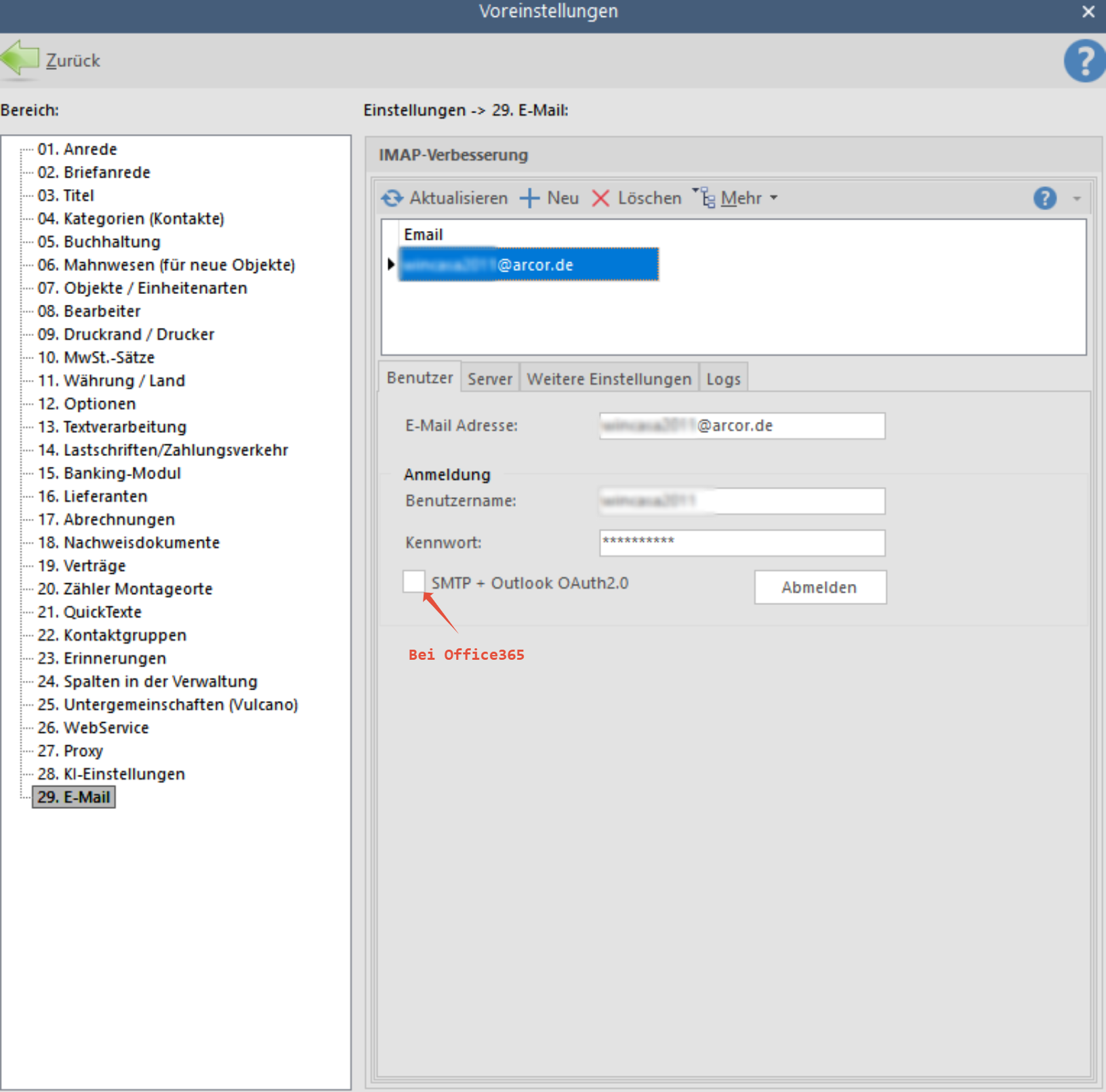
Die Konfiguration ist in folgende Bereiche unterteilt:
- Benutzer
- Server
- Weitere Einstellungen
- Logs
Benutzer
Im Bereich Benutzer werden die Zugangsdaten des Postfachs gepflegt. Dazu gehören die E-Mail-Adresse, der Benutzername und das Kennwort.
Bei Microsoft-Konten kann zusätzlich eine passende Authentifizierung erforderlich sein.
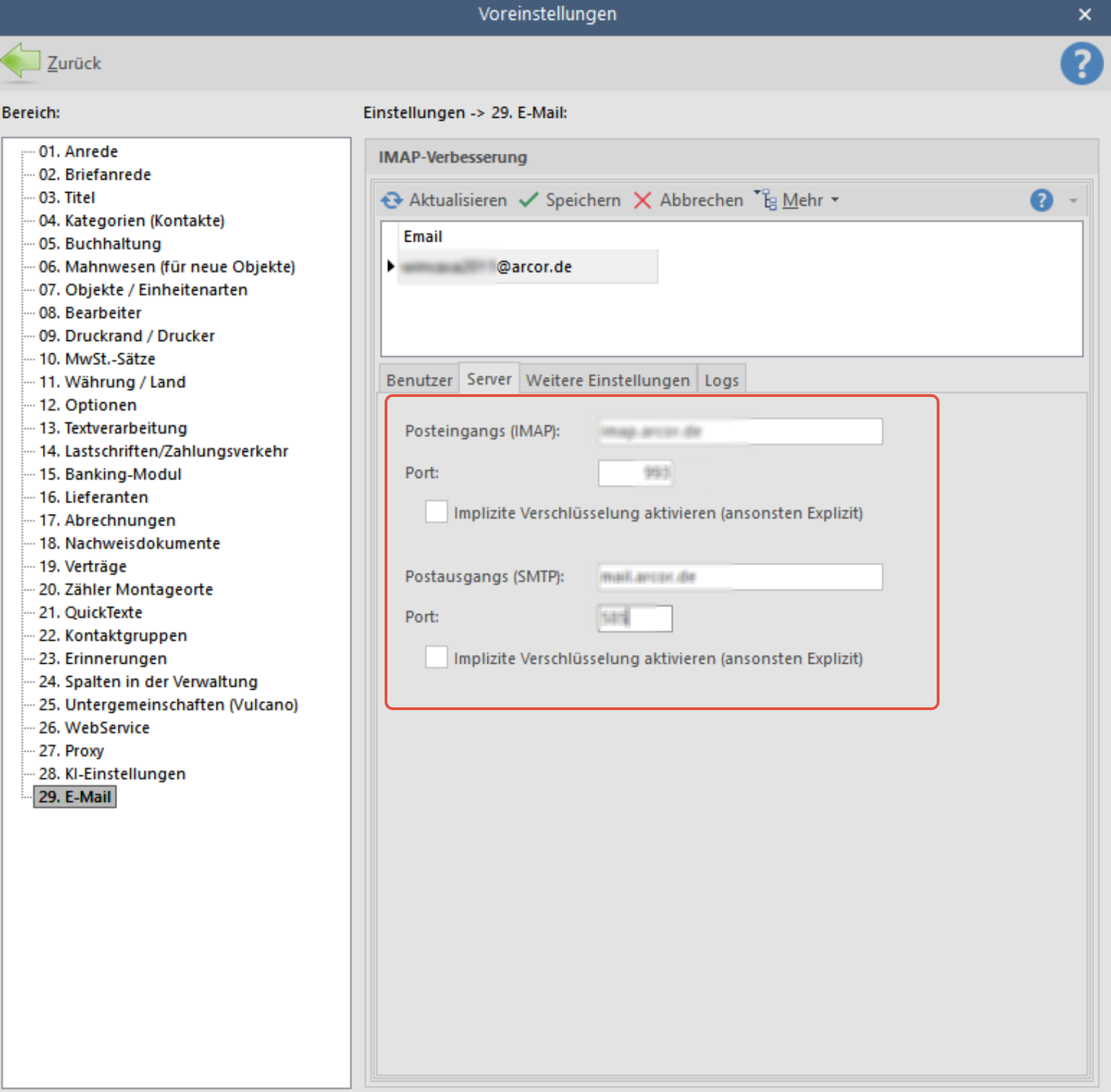
Server
Im Bereich Server werden die technischen Verbindungsdaten eingetragen. Dazu gehören der Posteingangsserver, der Postausgangsserver, die jeweiligen Ports sowie die verwendete Verschlüsselungsart.
Diese Angaben müssen mit den Daten des E-Mail-Anbieters übereinstimmen.
Weitere Einstellungen
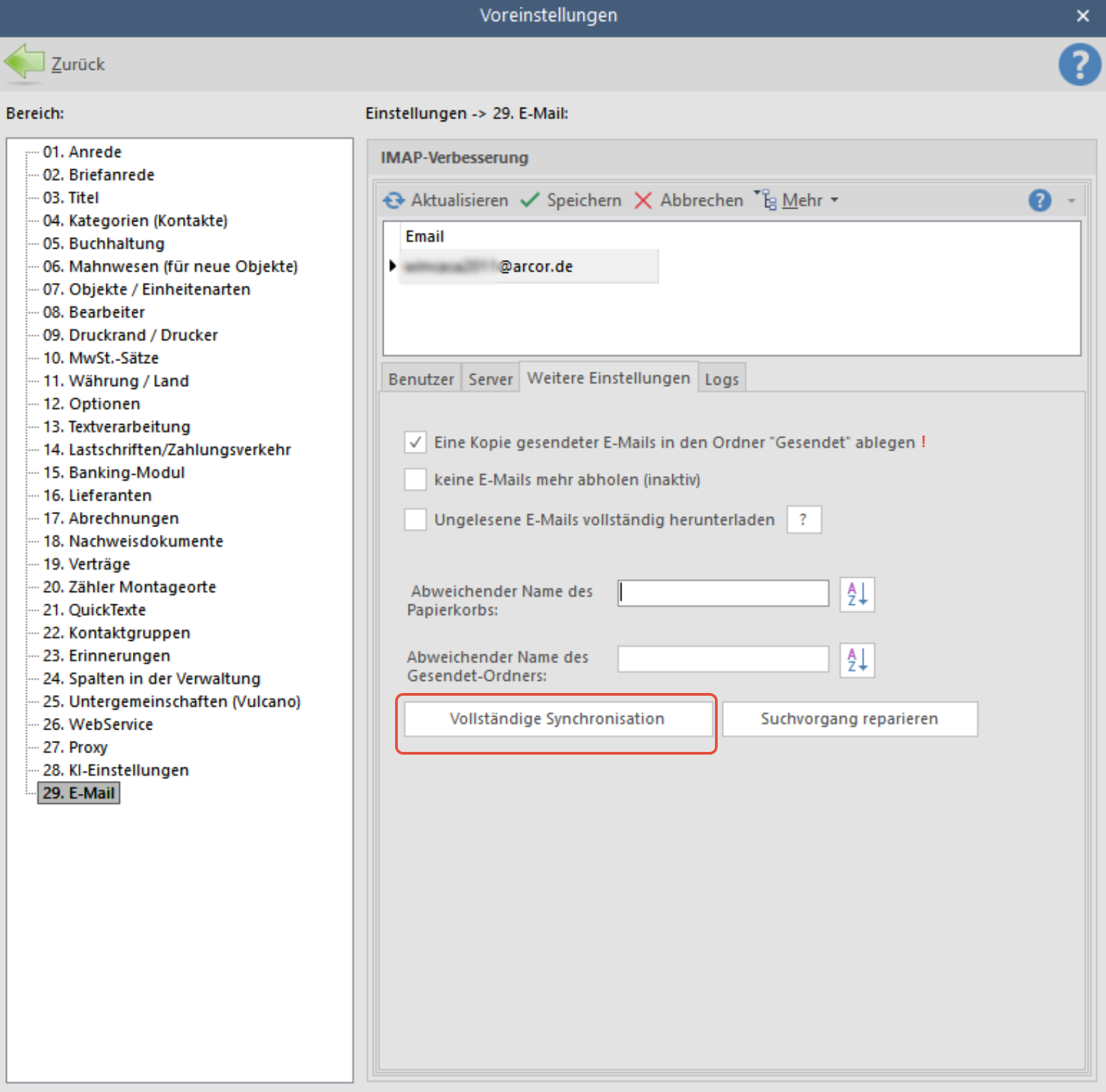
Im Bereich Weitere Einstellungen können zusätzliche Optionen festgelegt werden. Dazu gehört zum Beispiel:
- gesendete E-Mails im Ordner „Gesendet“ speichern (Diese Funktion bitte stets aktivieren!)
- ein Konto nur zu Dokumentationszwecken behalten, ohne neue E-Mails abzurufen
- ein Postfach als Standardkonto festlegen
- lange Zeilen in E-Mails umbrechen, wenn Anzeigeprobleme mit eingebetteten Grafiken auftreten
- ungelesene E-Mails direkt vollständig herunterladen
Hinweis
Standardmäßig werden ungelesene E-Mails erst vollständig heruntergeladen, wenn sie geöffnet werden. Wird die entsprechende Option aktiviert, werden neue E-Mails sofort komplett geladen. Dadurch kann die Nachricht auch auf anderen Geräten als gelesen erscheinen.
Wenn ein Konto vor der Migration nicht korrekt eingerichtet war, kann Win-CASA eine manuelle Nachbearbeitung verlangen. In diesem Fall müssen die Einstellungen geprüft und anschließend die vollständige Synchronisation erneut gestartet werden.
Logs
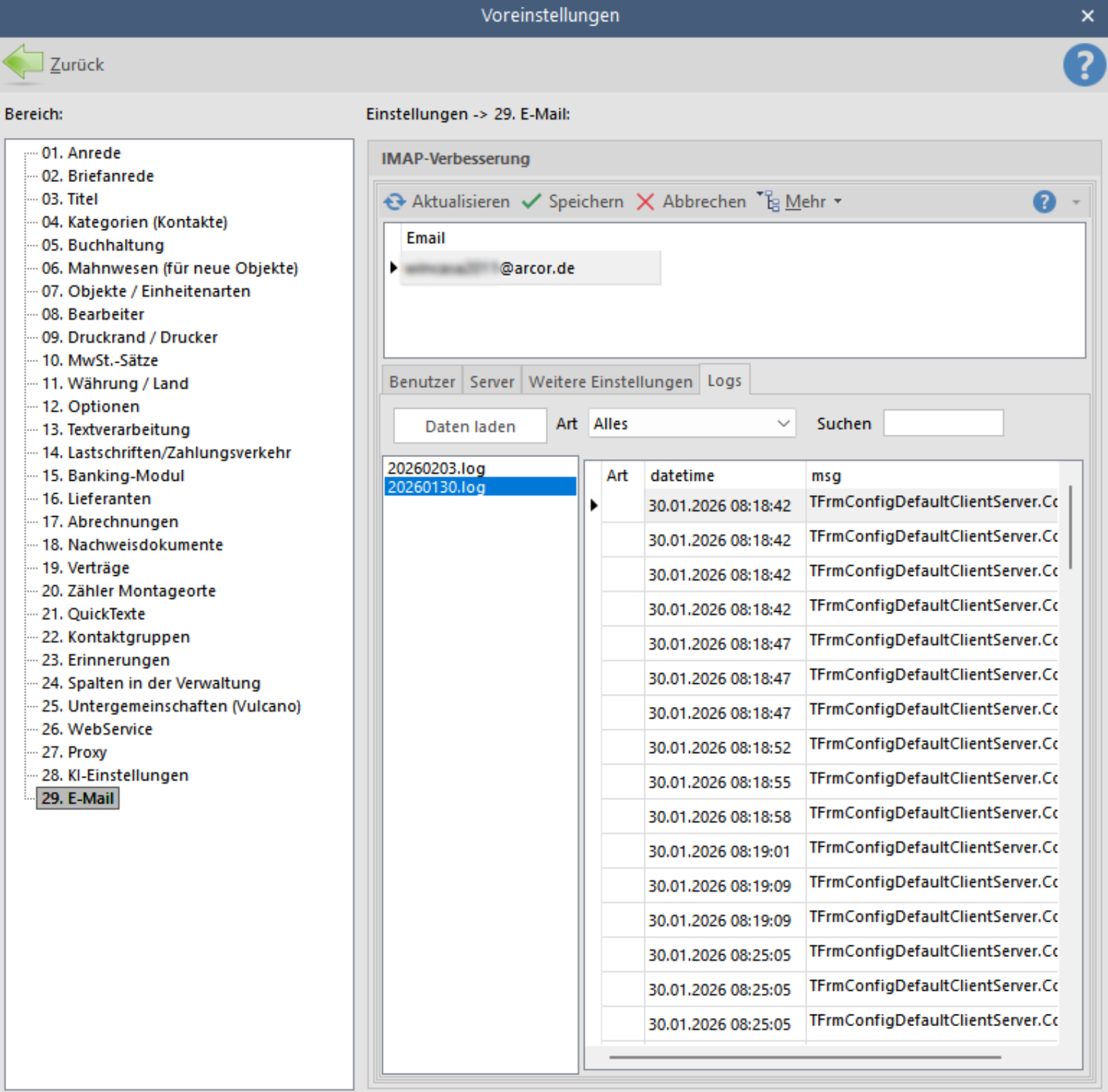
Im Bereich Logs können Informationen, Warnungen und Fehler eingesehen werden. Dieser Bereich hilft insbesondere dann weiter, wenn eine Migration oder Synchronisierung nicht erfolgreich abgeschlossen werden konnte. Senden Sie uns gerne entsprechende Einträge an die info@software24.com, damit wir Sie bei der Einrichtung konkret unterstützen können.
Schritt 5: Mit dem IMAP-Update arbeiten
Für die tägliche Arbeit im CRM ändert sich die Bedienung grundsätzlich nicht. Die Verbesserungen betreffen vor allem die technische Verarbeitung im Hintergrund.
E-Mails werden jetzt zentral auf dem Win-CASA-Server gespeichert. Dadurch greifen alle Arbeitsplätze auf denselben Datenbestand zu.
Das bringt folgende Vorteile:
- E-Mails werden nur einmal zentral abgerufen.
- Zugriffs- und Ladezeiten verbessern sich.
- Große Postfächer lassen sich flüssiger bearbeiten.
- Alle Mitarbeiter sehen denselben aktuellen Stand.
Änderungen an E-Mails werden sofort synchronisiert, zum Beispiel:
- gelesen oder ungelesen
- Kennzeichnungen
- Kategorien
- Notizen
- Verschieben in Ordner
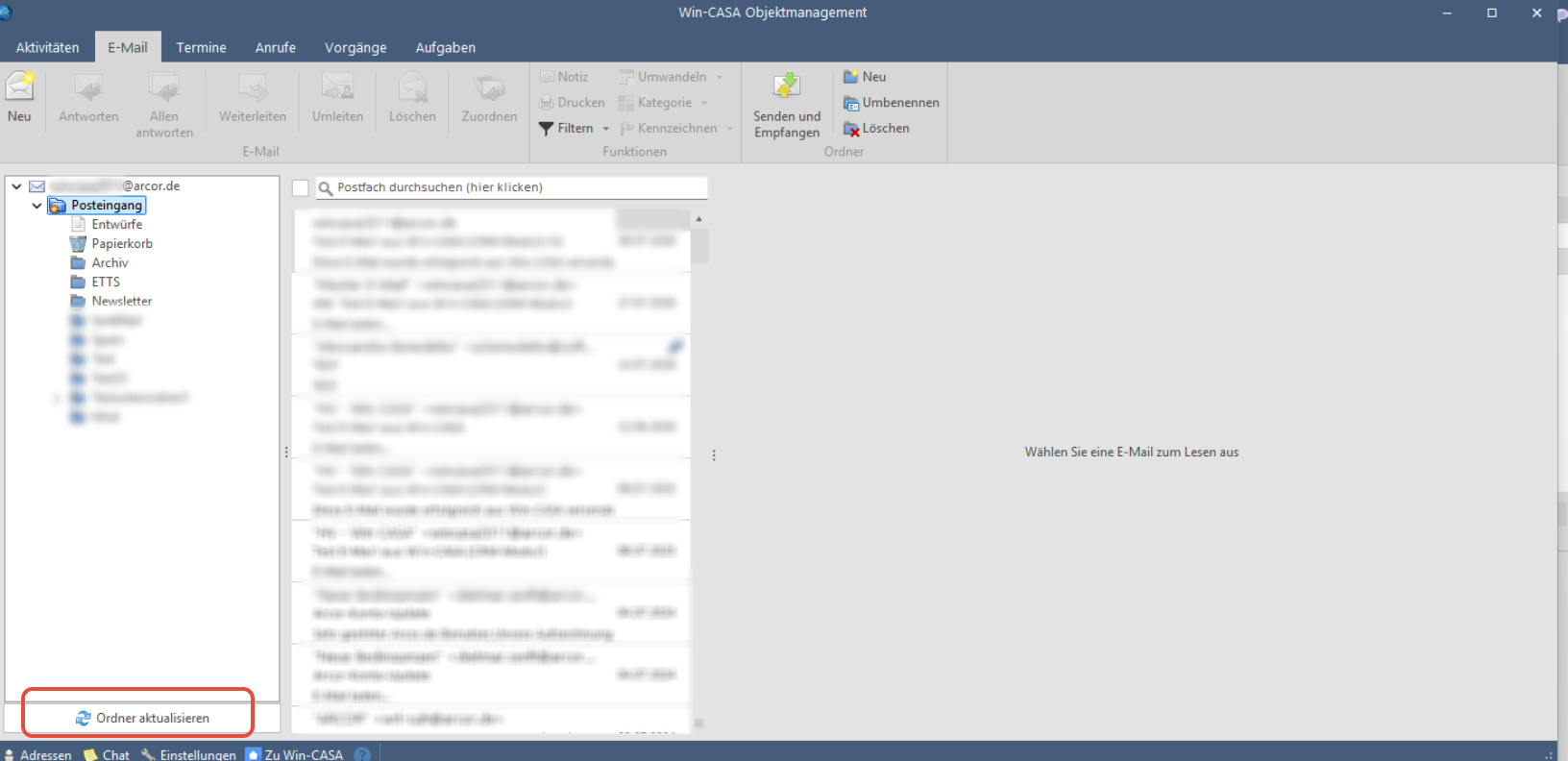
Zusätzlich steht im CRM eine Funktion zur Verfügung, mit der alle IMAP-Ordner erneut aktualisiert werden können. Diese Funktion ist hilfreich, wenn sich am IMAP-Server etwas geändert hat oder wenn es Probleme beim Abruf von E-Mails oder bei der Ordneraktualisierung gibt.
Schritt 6: E-Mails Vorgängen zuordnen und doppelte E-Mails bereinigen
Auch die Zuordnung von E-Mails zu Vorgängen wurde verbessert.
Enthält der Betreff einer E-Mail eine Vorgangsnummer, kann die E-Mail dem passenden Vorgang zugeordnet werden. Wenn eine E-Mail nicht sofort beim erwarteten Vorgang erscheint, sollte sie zunächst einmal geöffnet werden.
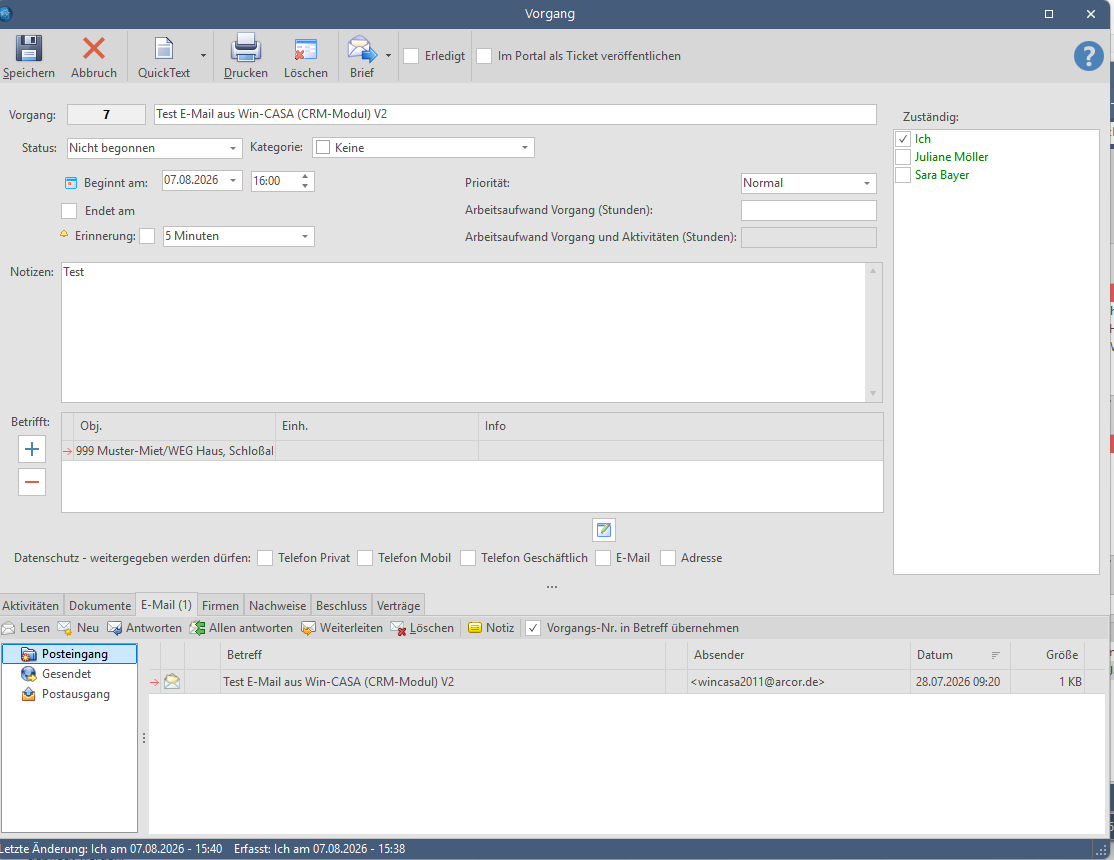
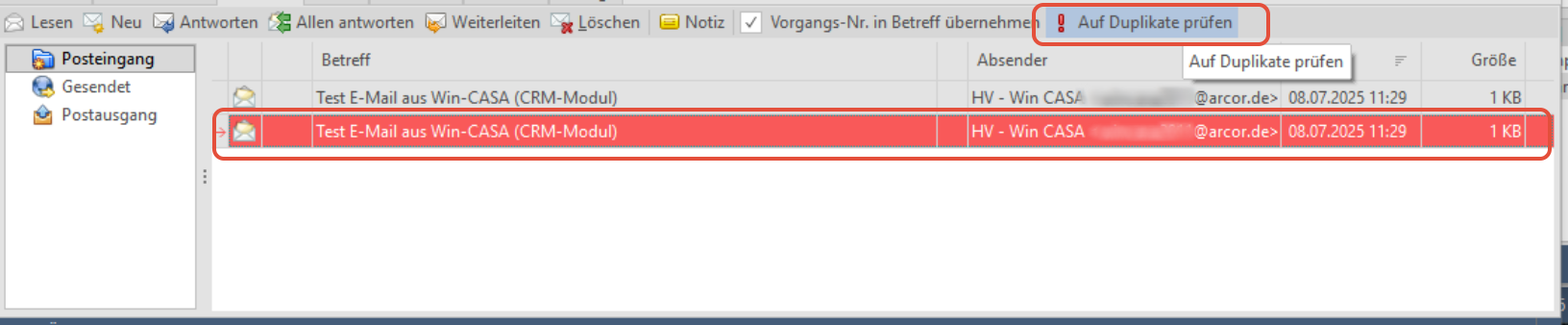
Wenn in einem Vorgang E-Mails doppelt erscheinen, können Sie über die entsprechende Schaltfläche mögliche Dubletten markieren lassen. Die gefundenen Treffer werden dabei hervorgehoben.
Prüfen Sie die markierten Einträge anschließend sorgfältig und löschen Sie die Dubletten bei Bedarf selbst. Diese Kontrolle bleibt bewusst bei Ihnen, damit nicht versehentlich E-Mails mit unterschiedlichem Inhalt entfernt werden.
Schritt 7: Postfächer Mitarbeitern zuweisen
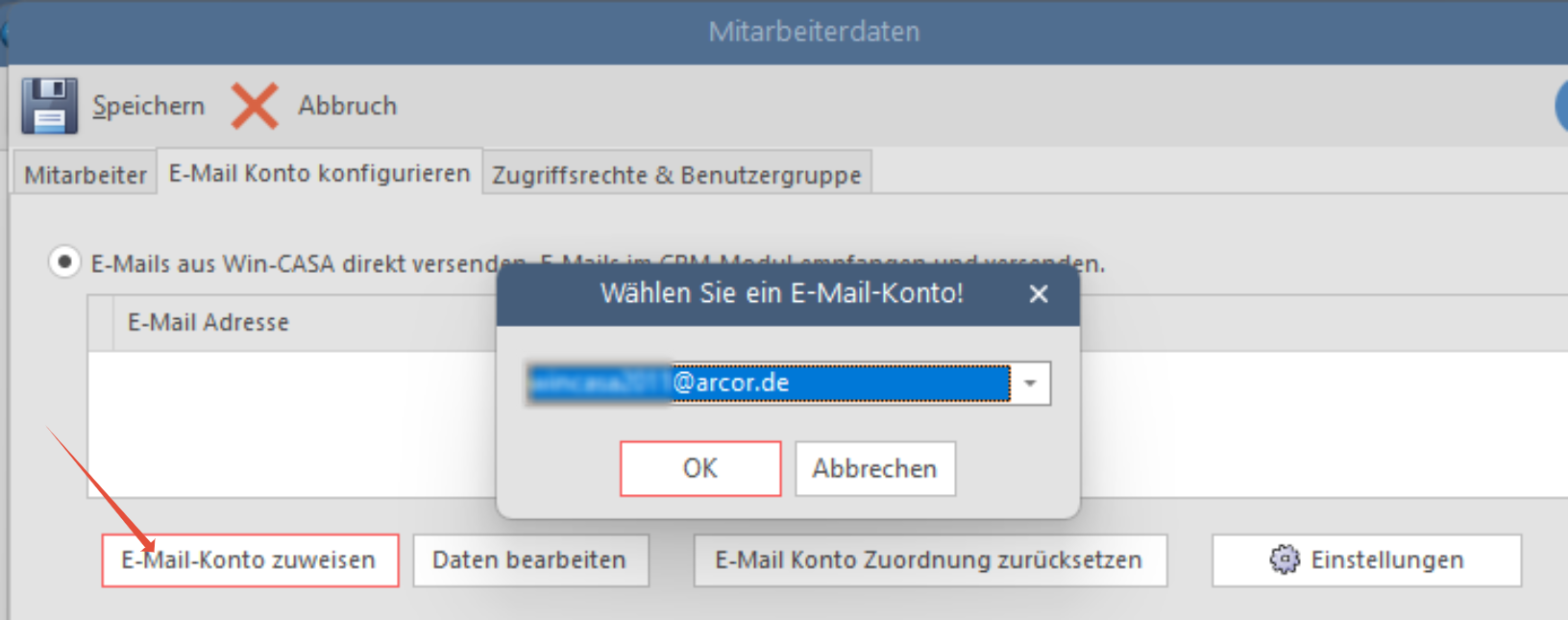
Ein weiterer Vorteil der neuen Struktur ist, dass eingerichtete E-Mail-Postfächer nicht mehr für jeden Mitarbeiter einzeln angelegt werden müssen.
Stattdessen können bestehende Postfächer den gewünschten Mitarbeitern direkt zugewiesen werden. Das ist besonders hilfreich bei neuen Mitarbeitern, gemeinsam genutzten Postfächern, Info-Postfächern oder Team-Postfächern.
Wenn einem Mitarbeiter bereits Postfächer zugeordnet wurden, werden diese dort entsprechend angezeigt.
Schritt 8: Absendername und Signatur anpassen
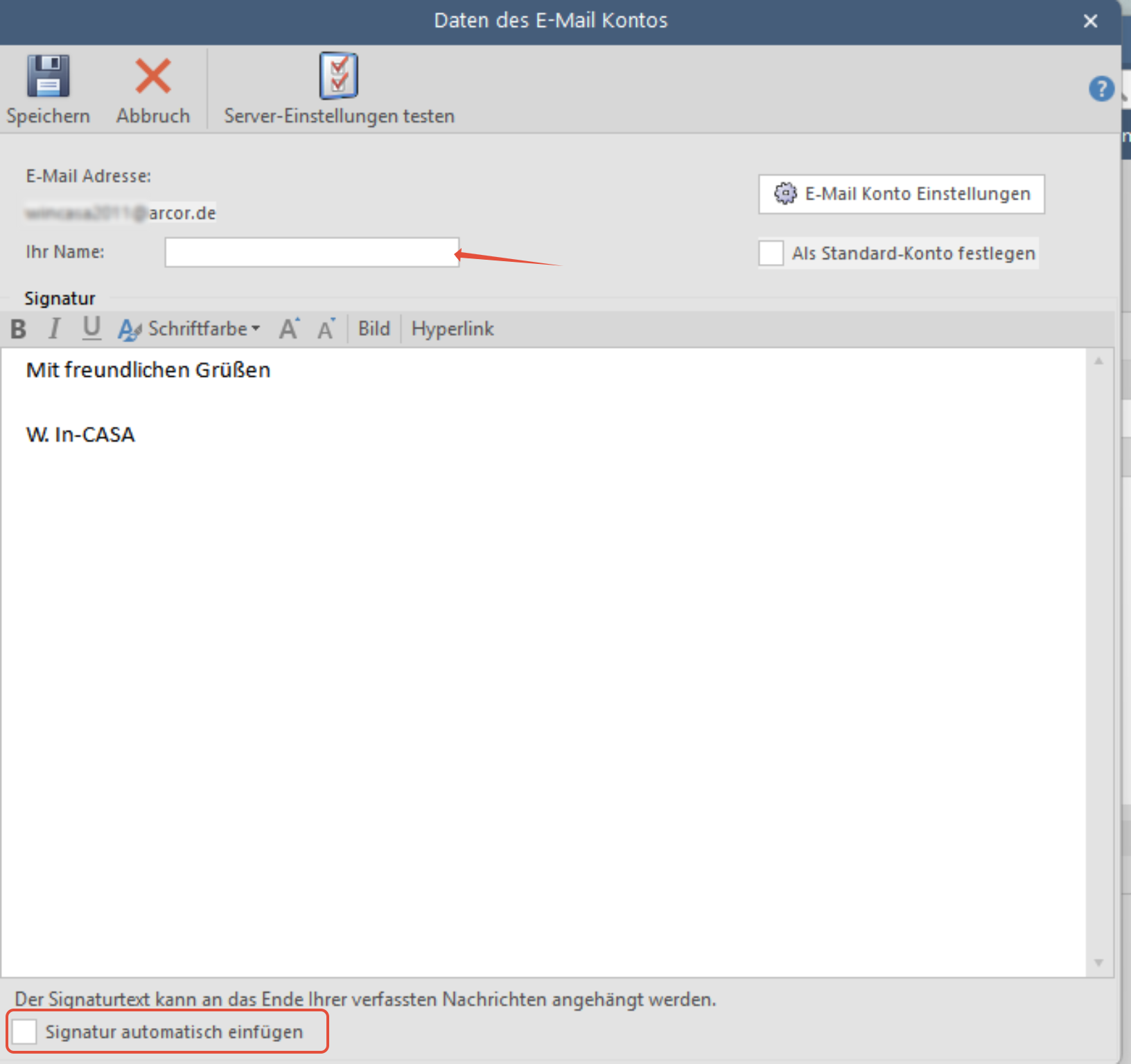
Bei gemeinsam genutzten oder allgemeinen Postfächern können Absendername und Signatur je Mitarbeiter individuell gepflegt werden.
Dadurch ist es möglich, ein gemeinsames Postfach zu verwenden und trotzdem ausgehende E-Mails mit dem passenden Namen und der passenden Signatur des jeweiligen Mitarbeiters zu versenden.
Wichtige Hinweise zu POP3 und IMAP
Die neue E-Mail-Funktion in Win-CASA basiert auf IMAP. Dabei bleiben Postfach und Win-CASA gegenseitig synchron.
Bitte beachten Sie:
- Der Kontotyp wird bei der Einrichtung festgelegt und kann später nicht geändert werden.
- POP3-Postfächer können nicht in die neue IMAP-Struktur übernommen werden.
- Wenn ein bisheriges POP3-Konto weiterhin genutzt werden soll, muss es neu als IMAP-Postfach eingerichtet werden.
