
Im Folgenden ist die einmalige Einrichtung der automatischen Synchronisation zwischen Win-CASA und dem Dokumentenmanagementsystem „DocuWare von Datatronic“ beschrieben.
Mit der Schnittstelle können Sie:
- Stammdaten (Objekte, Wohnungen, Bewohner, Eigentümer) automatisch von Win-CASA nach DocuWare synchronisieren
- Konten (Lieferanten, Bewohner, Eigentümer, Ausgaben, Einnahmen) automatisch von Win-CASA nach Docuware synchronisieren
INHALTSVERZEICHNIS
Funktionsweise
Win-CASA enthält eine spezielle Anwendung, mit der Sie den Datenexport durchführen können.
Im Installationsverzeichnis von Win-CASA, z.B. C:\Program Files\Win-CASA, befindet sich eine Anwendung mit dem Namen „WinCASAExport.exe“. Mit dieser Anwendung können Sie Ihren individuellen Datenexport durchführen.
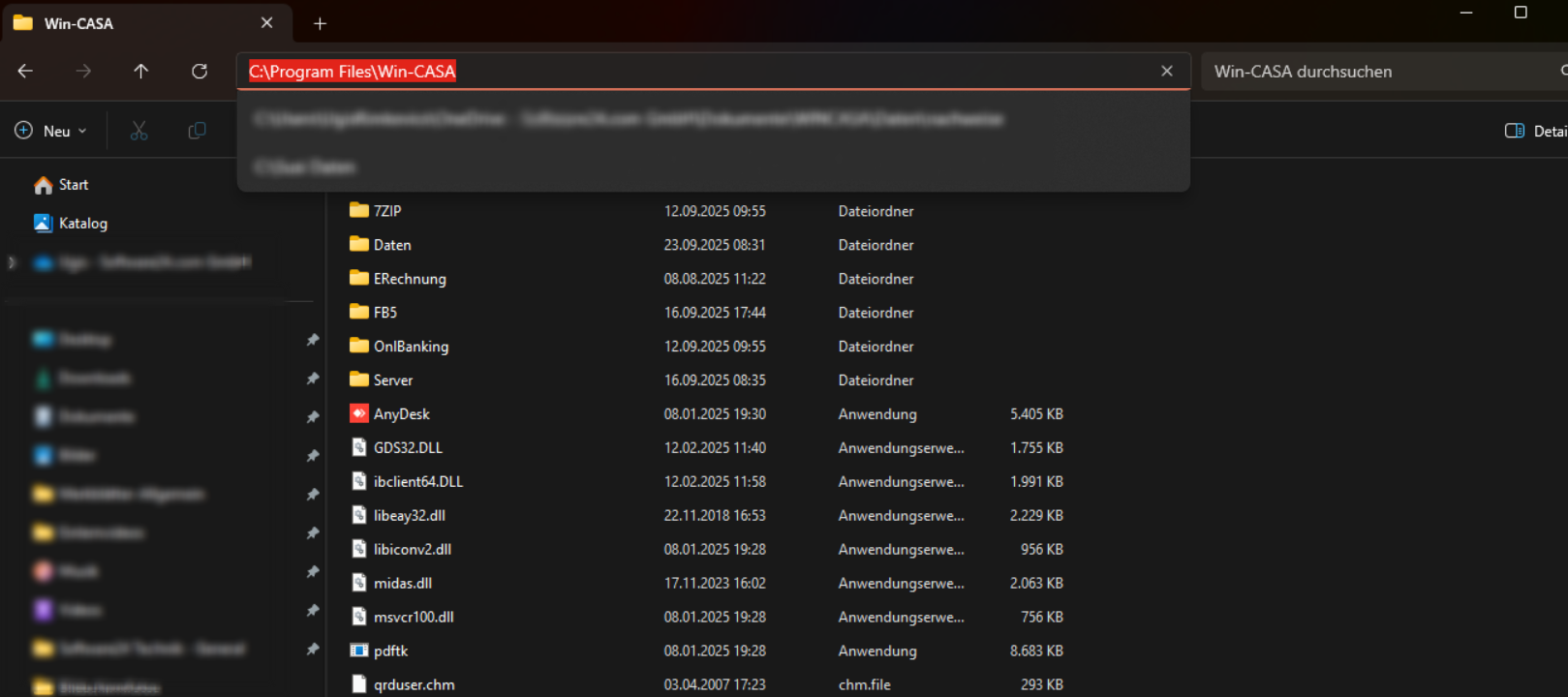
Die Anwendung kann nicht direkt ausgeführt werden, sondern muss mit einem Parameter gestartet werden, nämlich: /EXP_PATH="<Ordner für die Exportdateien>".
Achtung: Die Datei kann nur an der Server-Version von Win-CASA ausgeführt werden, an Arbeitsplätzen wird der Versuch mit einer Meldung abgebrochen.
Einrichtung
Gehen Sie zur Einrichtung bitte wie folgt vor:
Verknüpfung zur Export-Anwendung erstellen
Wechseln Sie am Win-CASA Server-Rechner im Windows-Explorer in das Installationsverzeichnis von Win-CASA, z.B. C:\Program Files\Win-CASA.
Rechtsklick auf die Anwendung „WinCASAExport.exe“ und über das geöffnete Kontextmenü auf „Senden an“ – „Desktop (Verknüpfung erstellen)“ klicken.

Erweiterung um individuelle Parameter
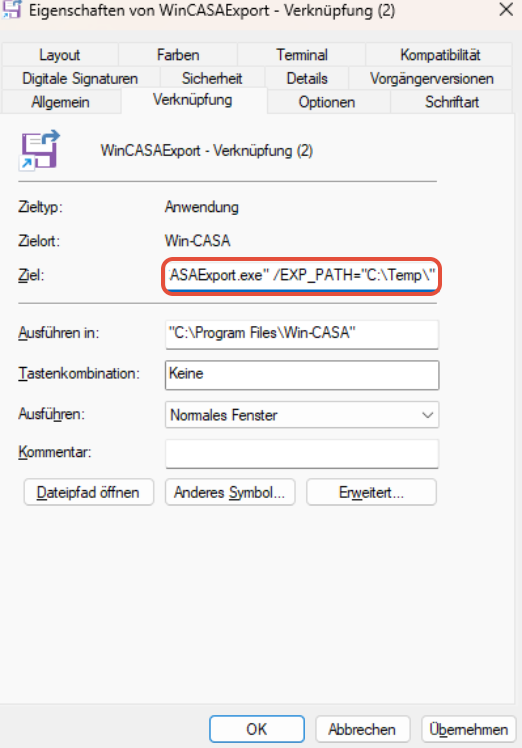
Wechseln Sie auf den Desktop, wo sich die eben erstellte Verknüpfung befindet. Machen Sie einen Rechtsklick auf die Verknüpfung und öffnen Sie die „Eigenschaften“. In der Angabe des „Ziel“ könnte bei Ihnen nun Folgendes stehen:
"C:\Program Files\Win-CASA\WinCASAExport.exe"
Diese Angabe müssen Sie nun um den erwähnten Parameter erweitern und den Speicherort für die exportierten Dateien angeben, z.B.:
"C:\Program Files\Win-CASA\WinCASAExport.exe" /EXP_PATH="C:\Temp\"
Optional: automatischer Upload
Optional können Sie zusätzlich einen automatischen FTP-Upload der Stammdaten direkt auf das für DocuWare von Datatronic bereitgestellte System aktivieren. Dazu ergänzen Sie einen weiteren Parameter für den FTP-Upload der Dateien:
/FTP_DIR="<Ordner auf dem FTP-Server>"
Voraussetzung für einen erfolgreichen Upload ist, dass Ihre Firewall die mit TLS verschlüsselte FTP-Verbindung zulässt – hierfür benutzt die Software den Port 21.
Der Name des Ordners wird von Datatronic vorgegeben. Der Export prüft, ob diese Zugangsdaten einem validen Ordner zugeordnet sind, und lädt dann die Dateien entsprechend hoch. Den Namen des Ordners können Sie bei Datatronic erfragen.
Der gesamte angepasste Text bei der Verknüpfung in „Ziel“ könnte somit beispielhaft lauten:
"C:\Program Files\Win-CASA\WinCASAExport.exe" /EXP_PATH="C:\Temp\" /FTP_DIR="zzz_Name_1234567890"
Technischer Hintergrund: Wenn Sie die von Datatronic bereitgestellten Zugangsdaten hier angeben, lädt die Schnittstelle Ihre exportierten Win-CASA Daten automatisch auf den für DocuWare bereitgestellten FTP-Server hoch. Die Übertragung erfolgt direkt vom Speicherort auf diesen Server und nicht über Server-Systeme der Software24.com GmbH. Der automatische Upload ist optional und erfolgt nur, wenn die entsprechenden Zugangsdaten wie oben von Ihnen bereitgestellt werden.
Speichern
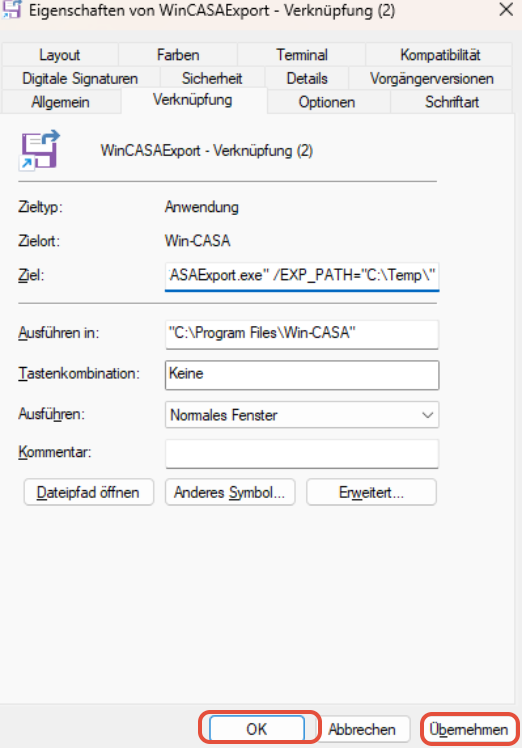
Speichern Sie die Änderungen in der Verknüpfung.
Test des Exports
Zum Test: Machen Sie einen Doppelklick auf die erstellte Verknüpfung. Die Anwendung prüft, welche Daten von Ihnen exportiert werden sollen, und exportiert die Dateien in den übergebenen Pfad (in dem Beispiel oben nach C:\Temp\). Außerdem wird eine Log-Datei geschrieben, um bei Problemen die Ursache leichter zu finden. So können Sie den Datenexport jederzeit auf Knopfdruck durchführen.

Zeitgesteuerten Export einrichten
Um zeitgesteuert Daten exportieren zu lassen (z.B. täglich), können Sie die Verknüpfung über die Windows-Aufgabenplanung aufrufen. Somit sind Sie sehr flexibel, was den automatischen Export von Daten angeht. Gehen Sie dazu wie folgt vor:
Suchen Sie im Startmenü nach „Aufgabenplanung“.

Klicken Sie links auf den Ordner „Aufgabenplanungsbibliothek“, um die geplanten Aufgaben anzuzeigen.

Klicken Sie rechts auf „Neue Aufgabe erstellen“.
Wechseln Sie zum Tab „Allgemein“.

Geben Sie einen Namen für die Aufgabe ein, z.B. „Win-CASA Datenexport“, und stellen Sie weiter unten ein, dass die Aufgabe unabhängig von der Benutzeranmeldung ausgeführt werden soll. Beachten Sie hierbei bitte, dass Ihr Kennwort eingetragen werden muss.

Im Tab „Trigger“ geben Sie ein, dass die Aufgabe z.B. täglich um 22:00 ausgeführt werden soll.
Klicken Sie auf OK.

Im Tab „Aktionen“ können Sie die Aufgabe auswählen. Klicken Sie auf „Neu…“, „Programm starten“. Wählen Sie mit dem Durchsuchen-Button die Anwendung „WinCASAExport.exe“ aus. Geben Sie unter „Programm/Skript“ den Anwendungspfad und unter „Argumente hinzufügen (optional)“ ausschließlich die Parameter ein:
Programm/Skript: "C:\Program Files\Win-CASA\WinCASAExport.exe"
Argumente hinzufügen (optional): /EXP_PATH="C:\Temp\"
Falls Sie den automatischen Upload verwenden, ergänzen Sie dort zusätzlich den Parameter /FTP_DIR="<Ordner auf dem FTP-Server>".
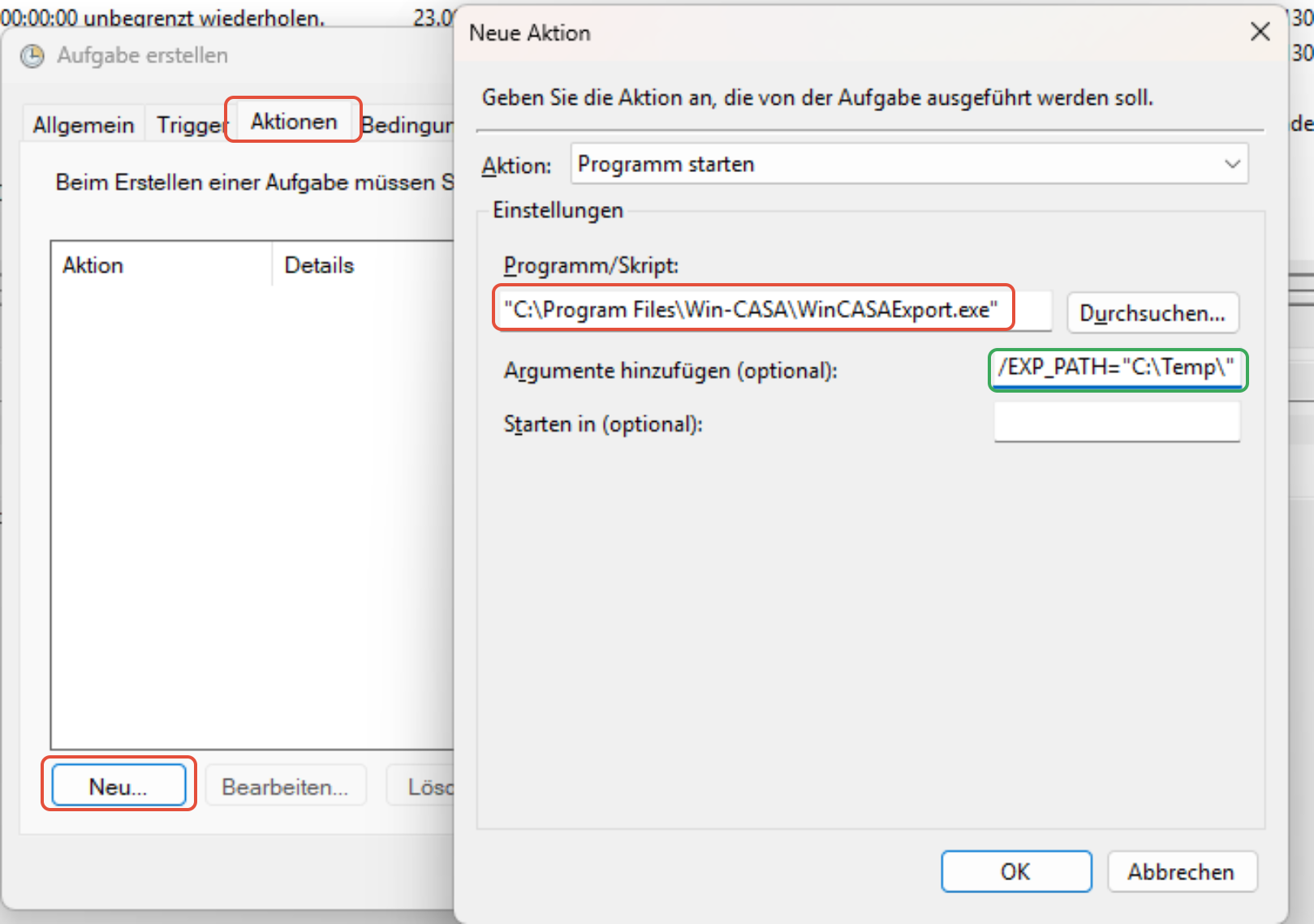
Bestätigen Sie dann mit OK und speichern Sie die Aufgabe.
Wir wünschen Ihnen viel Freude mit Ihrem Datenexport!
